
Как настроить комментарий к броням
Комментарий к брони отель настраивает сам. StayPulse подставляет в него данные конкретной брони и отправляет в PMS вместе с ней.
Где найти: Интеграция с PMS → «Комментарии»
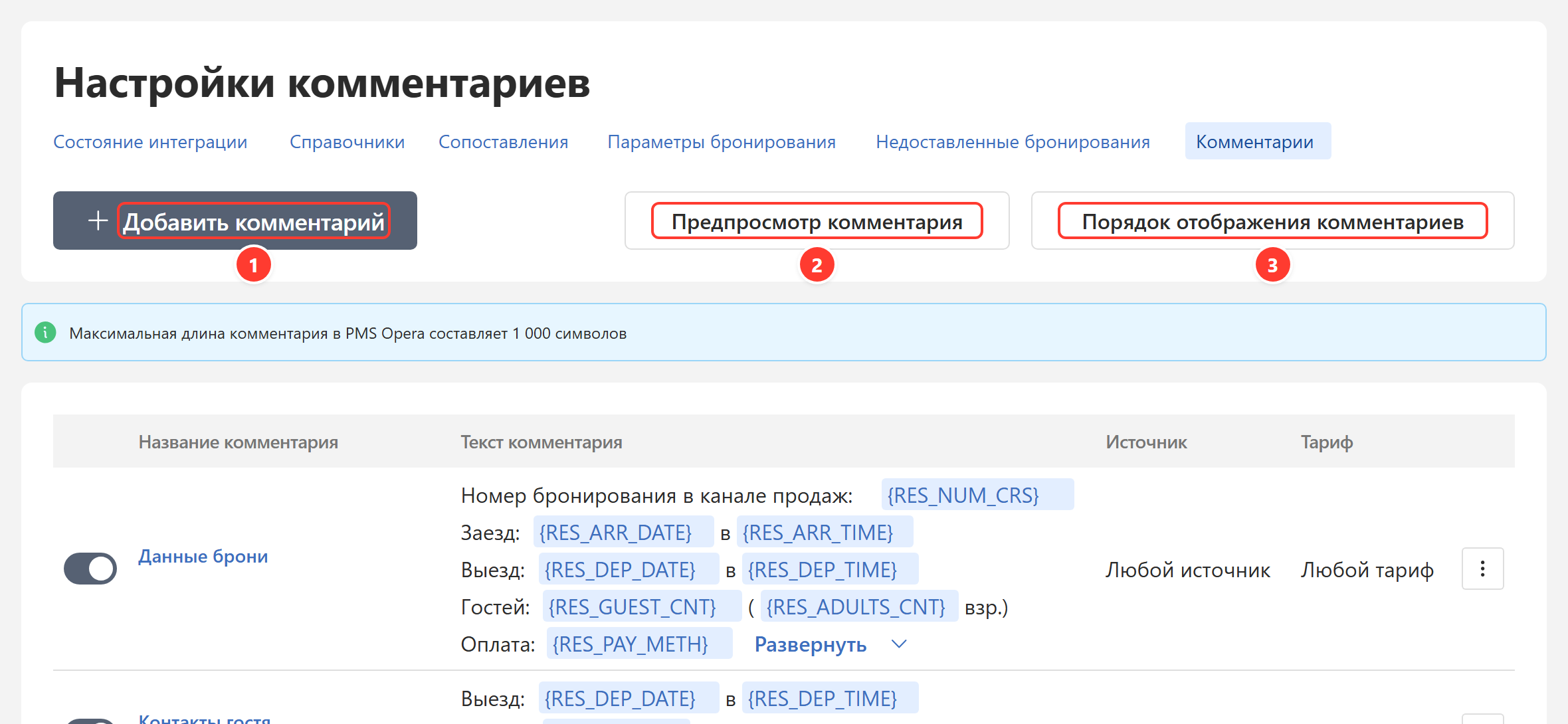
- Нажмите «Добавить комментарий», чтобы создать новый.
- Нажмите «Предпросмотр комментария», чтобы увидеть готовый текст по номеру брони.
- Нажмите «Порядок отображения комментариев», чтобы поменять очередь.
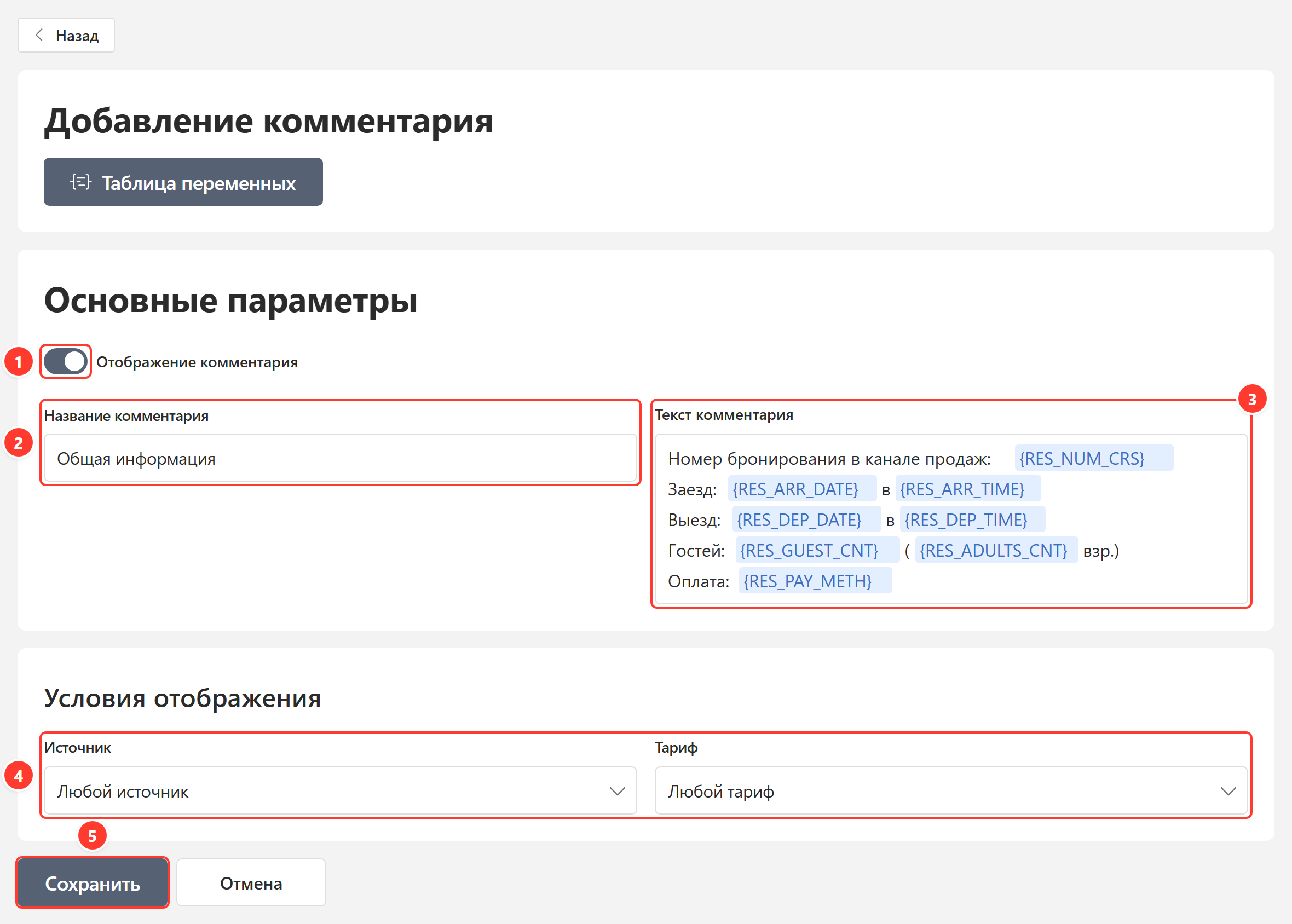
- Проверьте, что «Отображение комментария» включено. Выключенный комментарий в PMS не уходит.
- Впишите название. Его видите только вы.
- Наберите текст. Чтобы подставить данные брони, напечатайте «{» и выберите переменную. Полный список открывает кнопка «Таблица переменных».
- В «Условиях отображения» выберите источник и тариф. Комментарий применится только к подходящим броням.
- Нажмите «Сохранить».
Переменные и порядок
- Переменная берет данные из той брони, к которой применился комментарий. В каждой броне «{RES_ARR_DATE}» превращается в ее дату заезда.
- К одной броне может подойти несколько комментариев. Их тексты склеиваются в один и уходят в PMS вместе.
- Порядок склейки задаете вы в окне «Порядок отображения комментариев».
Не получилось?
Нужна помощь? Напишите на support@teamjet.com или на +7 993 908-88-76 в Telegram, WhatsApp, MAX. Приложите ID отеля и скриншот экрана.