
Как изменить цены
Меняйте цены сразу на период и несколько категорий.
Где найти: Тарифы → нужный тариф → «Шахматка» → «Изменить цены»
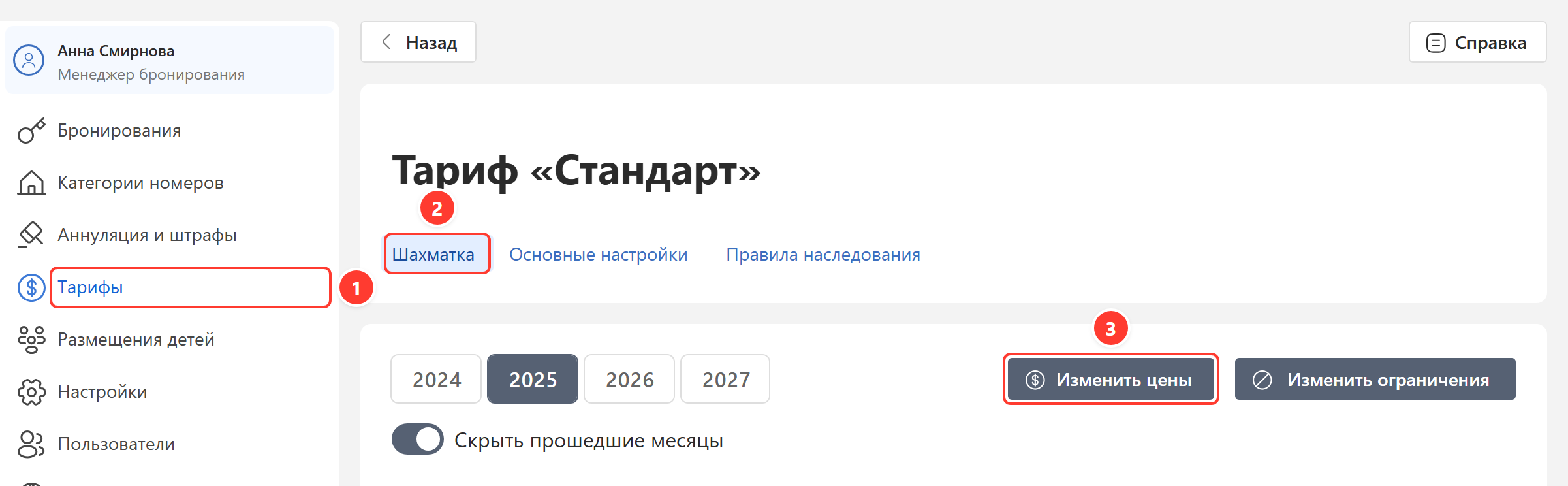
- Откройте «Тарифы» и выберите тариф.
- Проверьте, что открыта вкладка «Шахматка».
- Нажмите «Изменить цены».
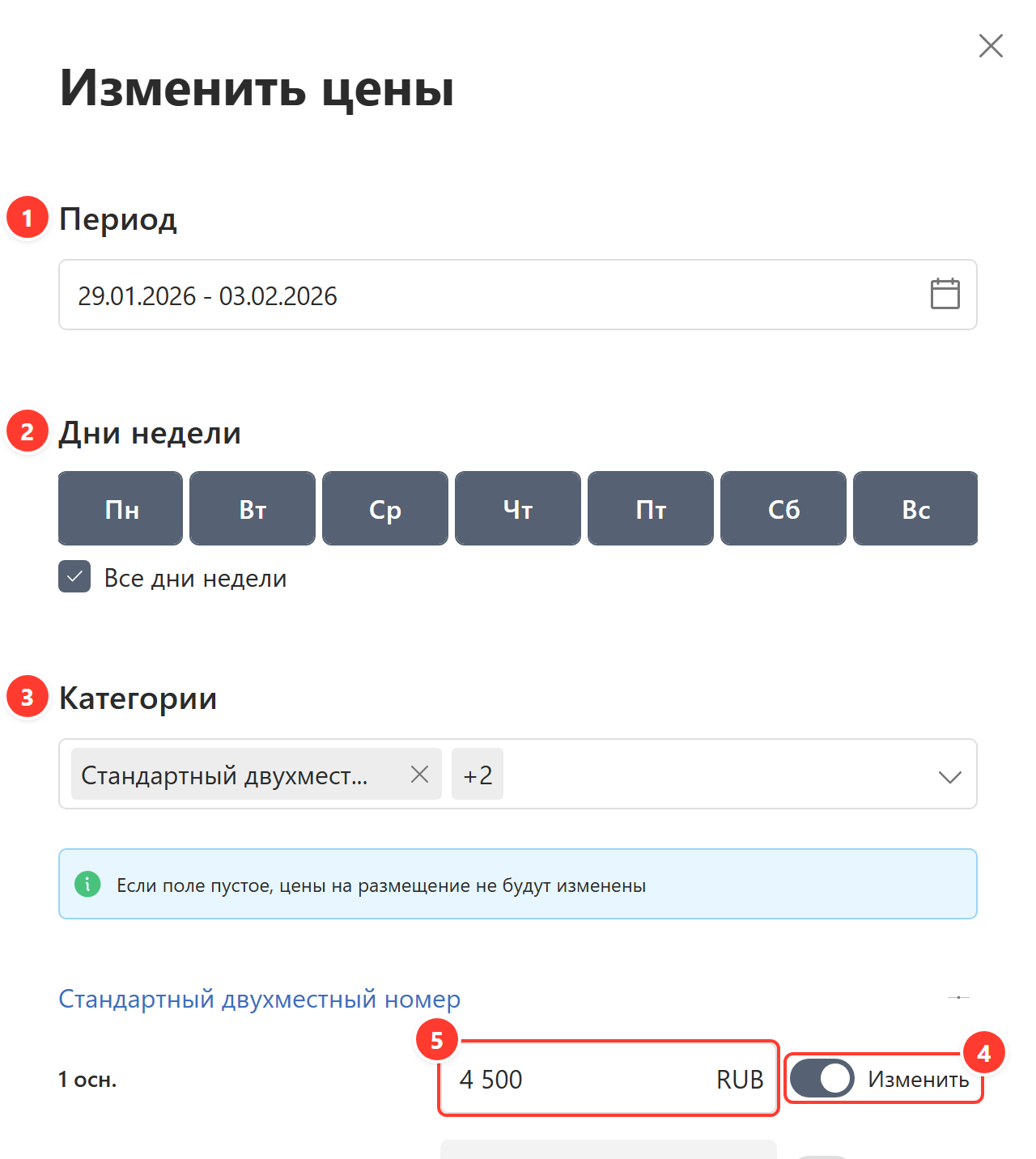
- Укажите период. Если нужно несколько, нажмите «Добавить период».
- Отметьте дни недели или «Все дни недели».
- Выберите категории номеров.
- Включите «Изменить» у нужного размещения.
- Впишите цену и нажмите «Сохранить изменения».
Как выделить даты в шахматке
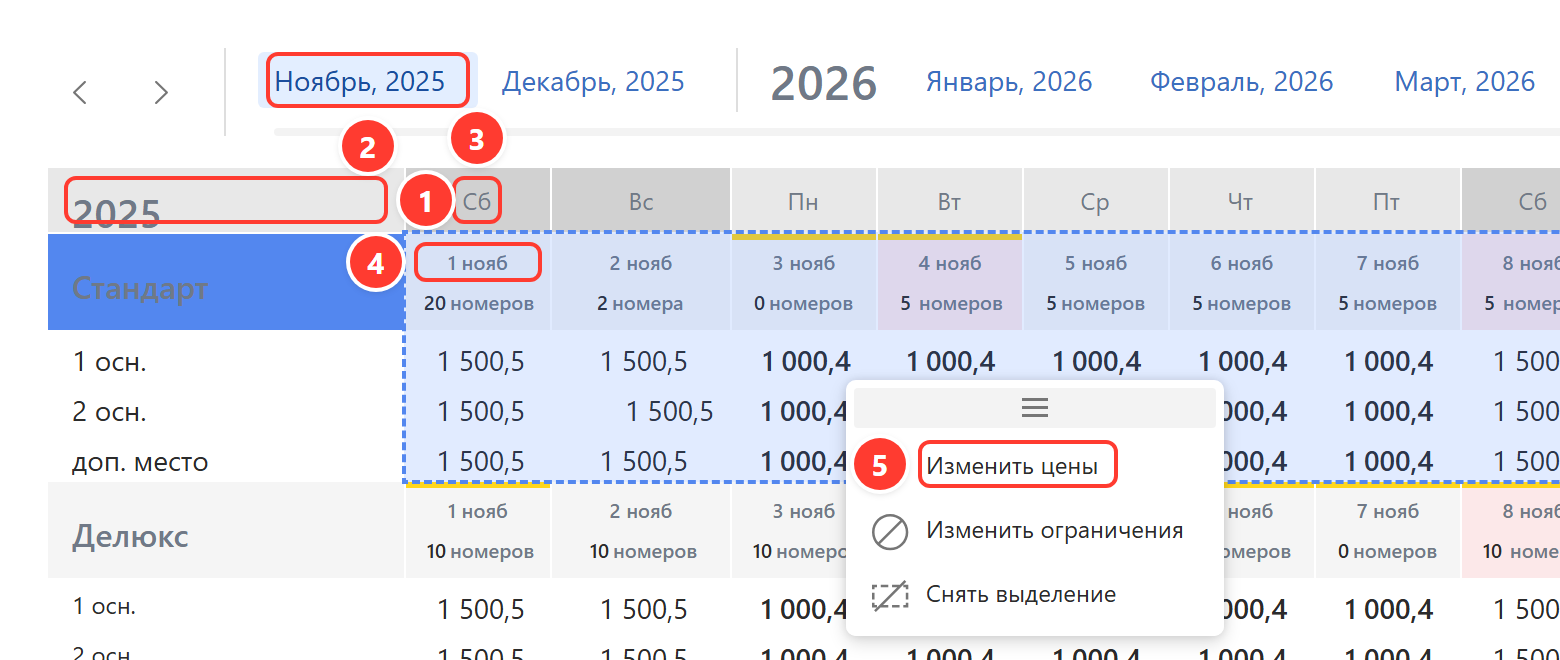
Выделите даты прямо в сетке, и окно откроется с заполненными периодом, днями недели и категориями.
- Нажмите на год, чтобы выделить его целиком. Можно выбрать несколько лет.
- Нажмите на месяц. Можно выбрать несколько месяцев одного года.
- Нажмите на день недели, чтобы выделить все такие дни в году.
- Нажмите на ячейку, чтобы взять одну дату. Зажмите кнопку мыши и проведите по сетке, чтобы взять период.
- В меню выберите «Изменить цены». Чтобы сбросить выбор, нажмите «Снять выделение».
Не получилось?
Нужна помощь? Напишите на support@teamjet.com или на +7 993 908-88-76 в Telegram, WhatsApp, MAX. Приложите ID отеля и скриншот экрана.