
Новая главная
Новая главная GoodStay
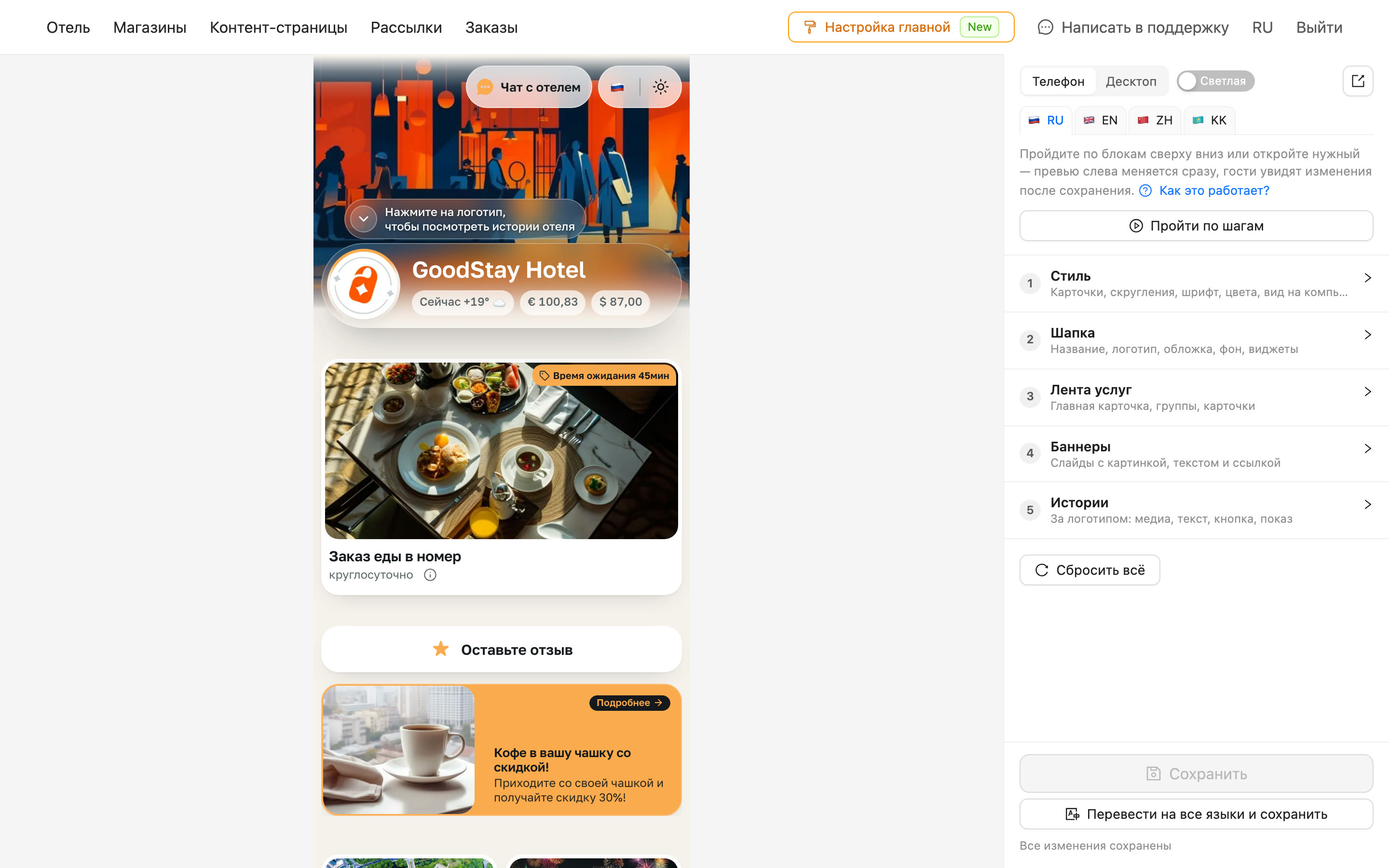
Главная приложения гостя теперь выглядит как приложение вашего отеля: фирменный цвет и шрифт, видео на обложке, крупные фото, несколько баннеров и истории. Настраивается она в новом разделе админки GoodStay — «Настройка главной».
Было и стало
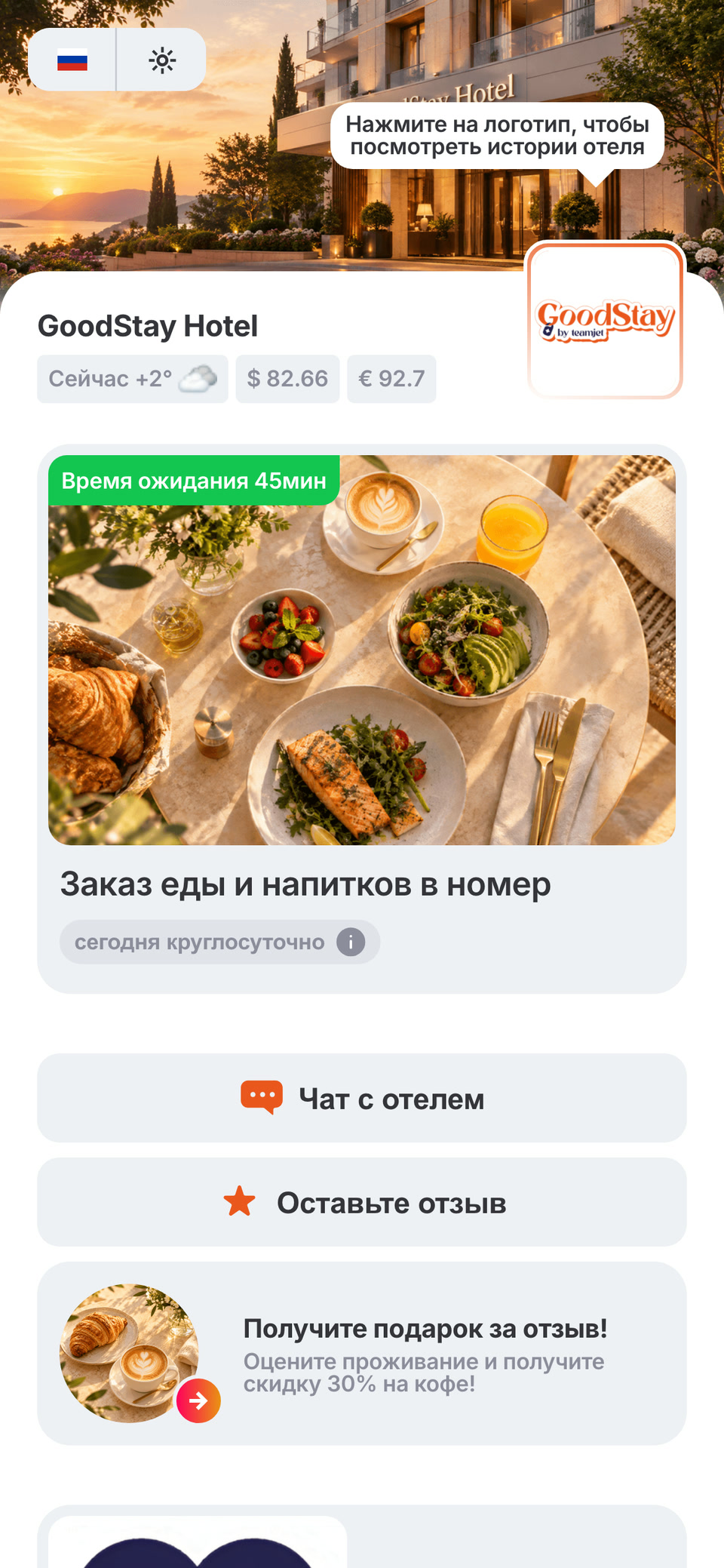
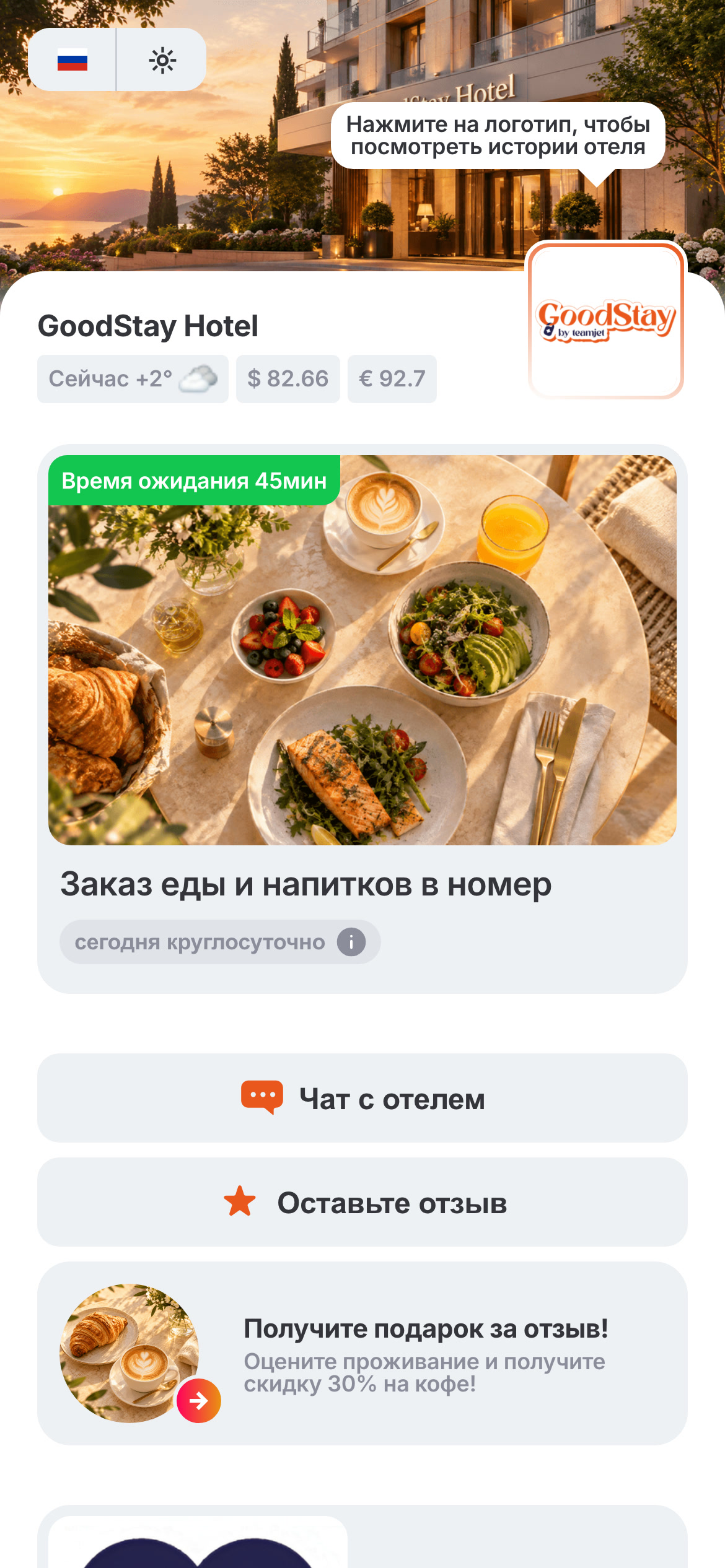
БылоНазвание под обложкой, серые подложки, кнопки-полосы, один вид карточек. 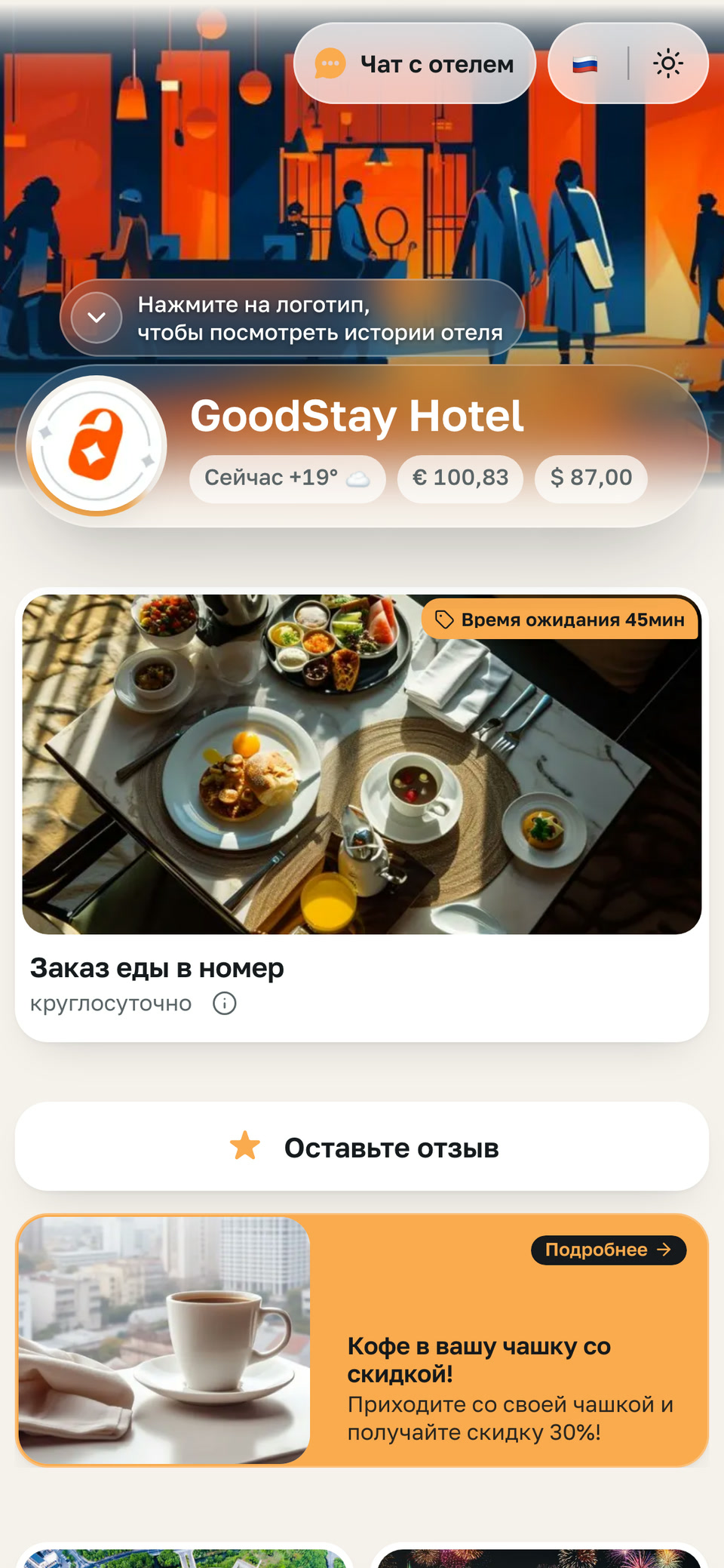
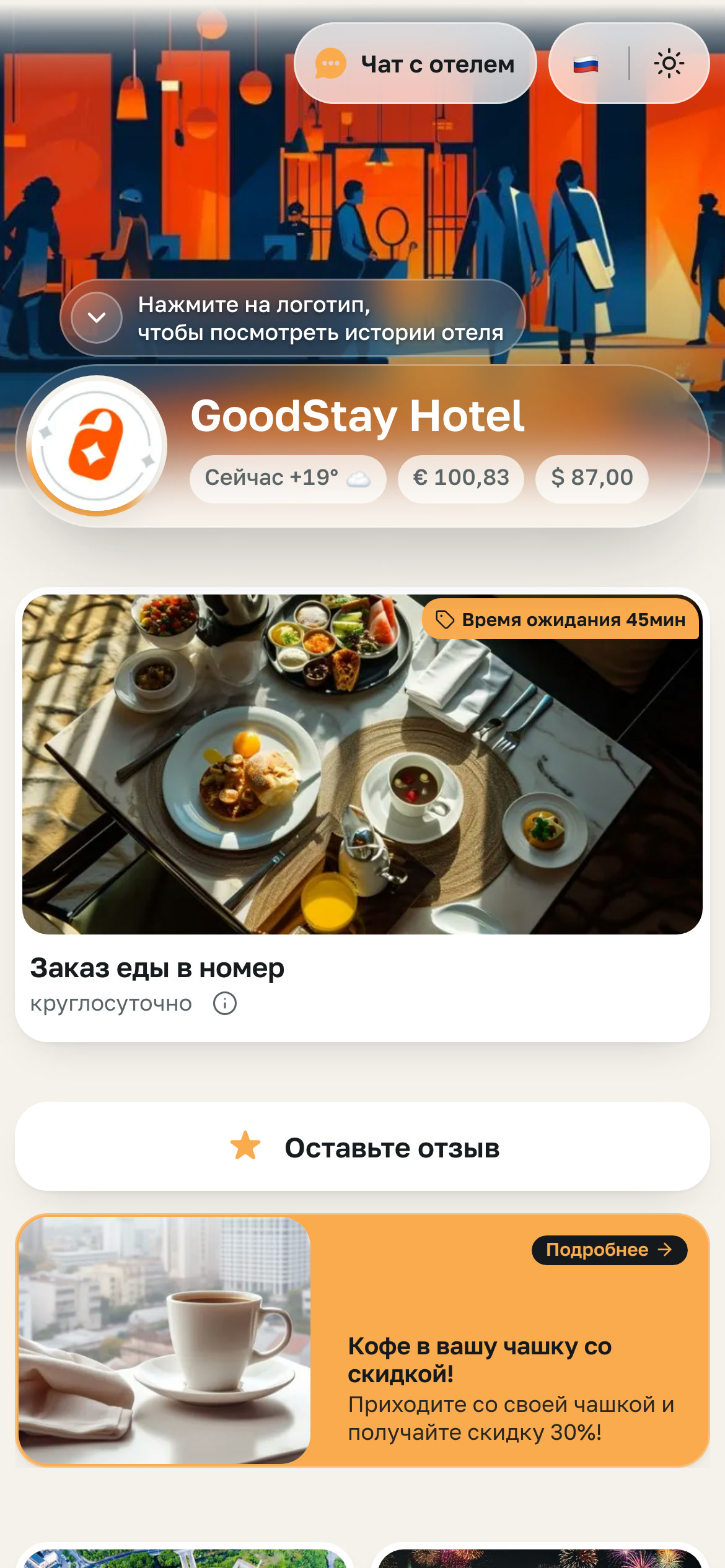
СталоНазвание на плашке поверх обложки, крупные фото, капсулы вместо полос, всё в цвете отеля.
Что нового у гостей
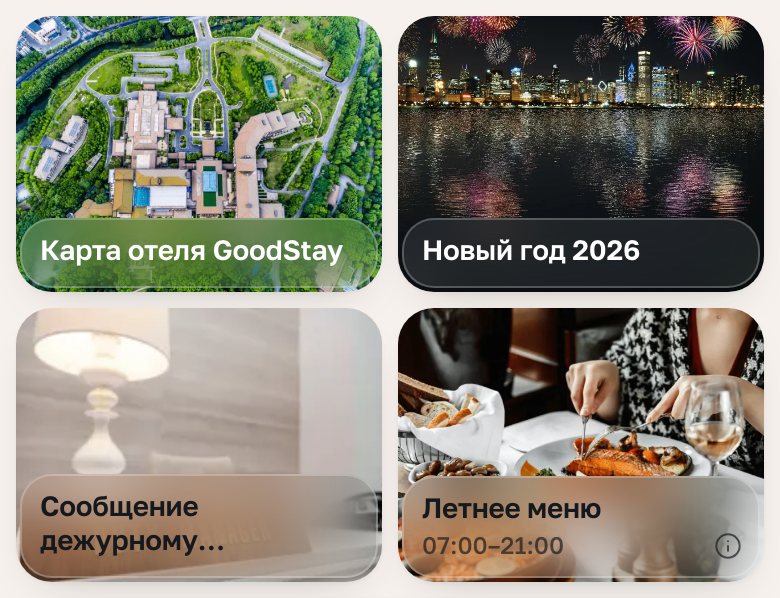
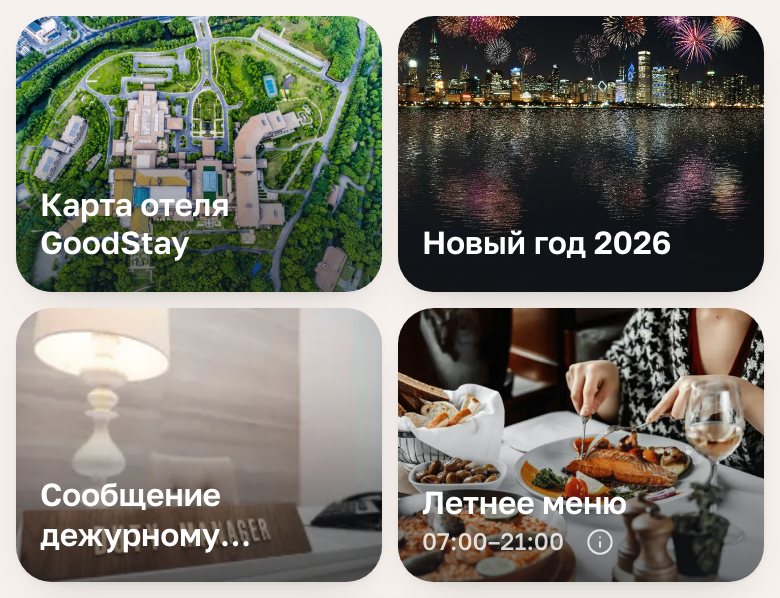
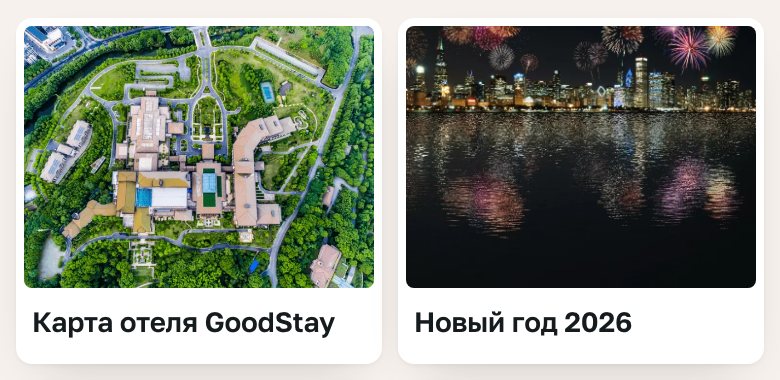
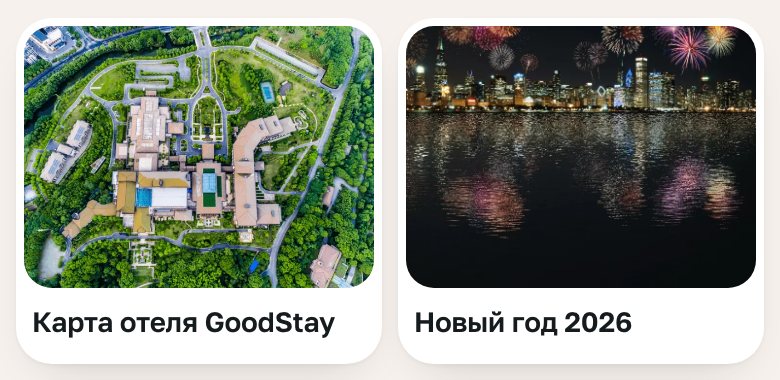
- Три стиля карточек: «Фото с отступом», «Стекло» и «Затемнение».
- Вид для каждой группы: сетка, бенто или ряд со скроллом.
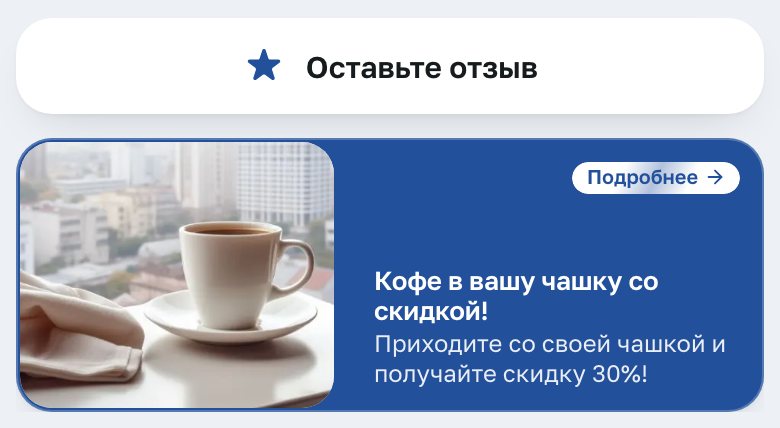
- До пяти баннеров в карусели: два формата, любой цвет, текст кнопки.
- Видео на обложке, в баннерах и в карточках.
- Палитра из фирменного цвета во всём приложении и тёмная тема.
- Шрифт заголовков и скругления на выбор.
- Истории открываются сами при входе и показываются по расписанию.
- Корзины по службам: если гость набрал товары в нескольких магазинах, он видит список заказов и оформляет каждый отдельно.
- Арабский язык — раскладка справа налево.
- На компьютере — одна колонка или две.
Что нового в админке
- Раздел «Настройка главной» — кнопка с меткой New в шапке админки.
- Превью вживую — на телефоне и компьютере, в светлой и тёмной теме.
- Пять блоков в порядке главной: стиль, шапка, лента услуг, баннеры, истории.
- Карточки прямо в превью: перетаскивание, главная, скрыть, широкое место.
- Новые карточки — раздел или товар магазина на главной.
- Сохранение разом: гости видят изменения только после «Сохранить».
- Переводы всех текстов главной одной кнопкой.
- Вводная и тур по разделу при первом заходе.
Где теперь настройки главной
Всё, что раньше настраивалось в разделе «Отель», переехало в «Настройку главной».
«Отель» → название, обложка, логотип, фон«Настройка главной» → «Шапка»
«Отель» → фирменный цвет«Настройка главной» → «Стиль»
«Отель» → виджеты погоды и курсов«Шапка» → «Виджеты под названием»
«Расположение карточек»«Лента услуг»
«Баннер»«Баннеры»
«Истории»«Истории»
Быстрый старт за пять шагов
- Нажмите «Настройка главной» в шапке админки — где что в разделе.
- В блоке «Стиль» выберите стиль карточек и фирменный цвет.
- В «Шапке» поставьте на обложку фото или короткое видео.
- В «Ленте услуг» выберите главную карточку и расставьте группы.
- Нажмите «Сохранить» и откройте приложение гостя по ссылке над превью.
По умолчанию
Без настройки главная уже выглядит аккуратно: стиль «Фото с отступом», все группы сеткой в прежнем порядке, средние скругления, шрифт Golos Text и текущий основной цвет.
Что не меняется
Каталог магазинов и оформление заказа, контент-страницы, контакты, экран чата и просмотр историй — без изменений.
Настройка главной
Где настраивать главную
Всё о главной собрано в одном разделе админки GoodStay — «Настройка главной»: слева превью главной, справа пять блоков настройки.
ГдеАдминка GoodStayКнопка «Настройка главной» в шапке
«Настройка главной»Кнопка с меткой New в шапке админки открывает раздел.
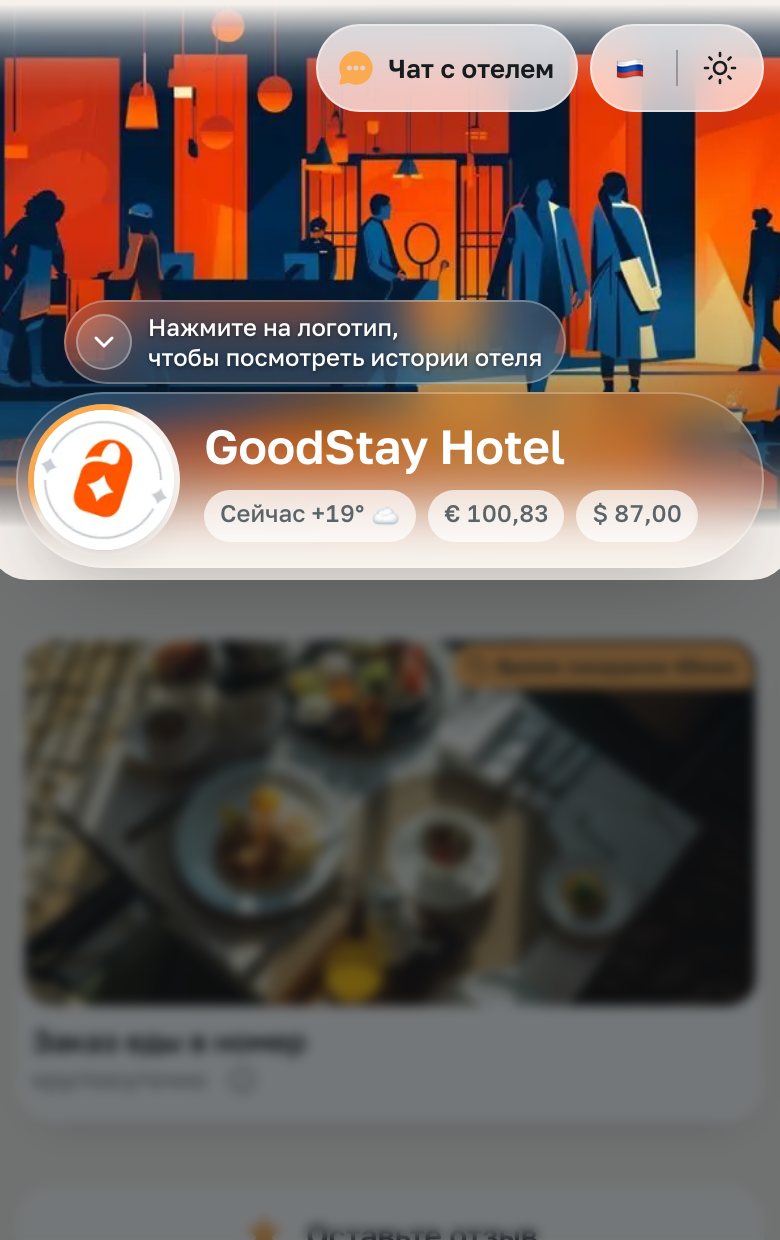
ПревьюГлавная так, как её увидит гость. Открытый блок подсвечивает в превью то, что он настраивает.
Вид превью«Телефон» или «Десктоп», светлая или тёмная тема. Рядом — «Открыть приложение гостя» с сохранёнными настройками.
Вкладки языковДля переводов, если у отеля больше одного языка. Подробнее — «Переводы».
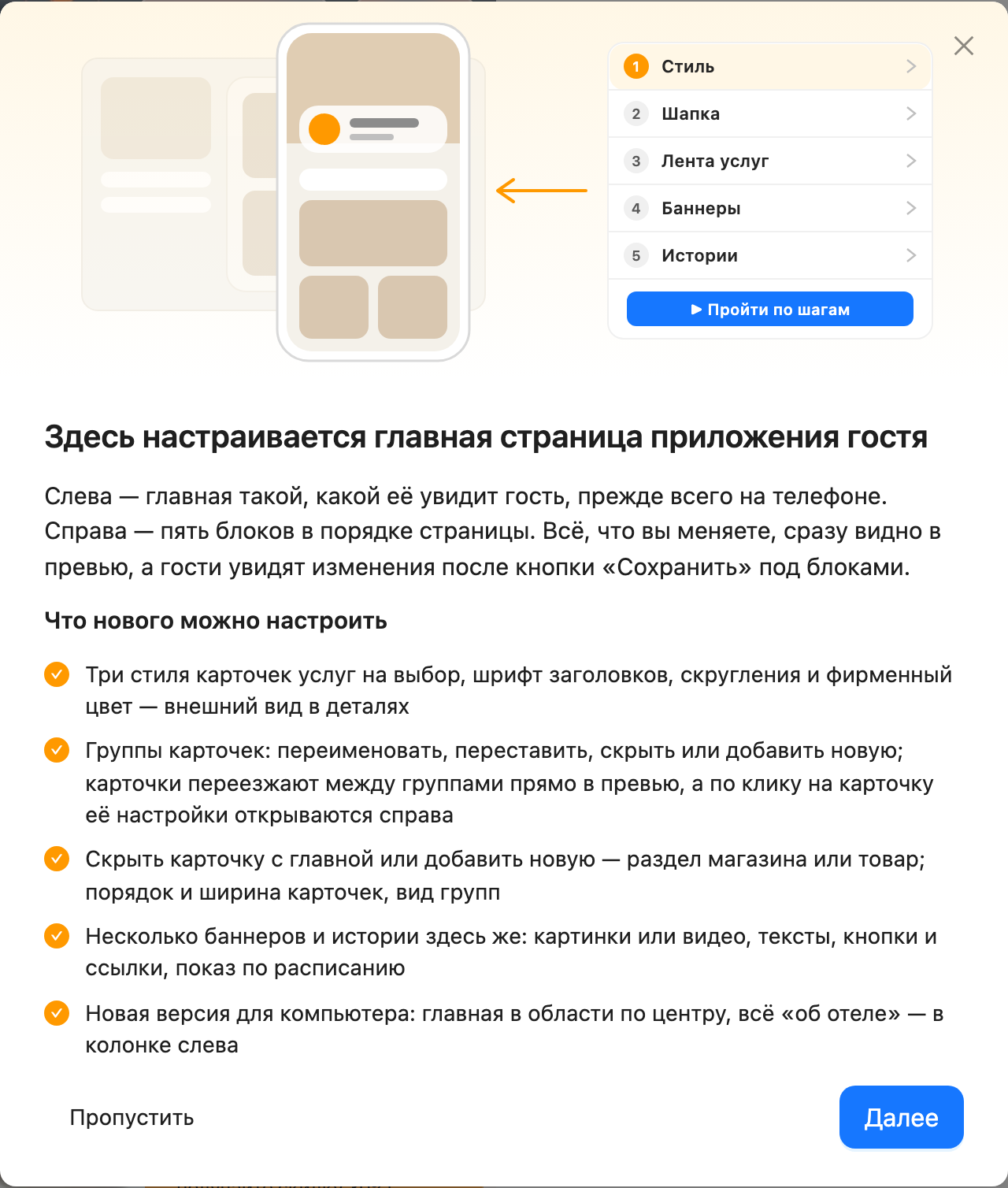
«Как это работает?»Ещё раз покажет вводную и тур по разделу.
«Пройти по шагам»Проведёт по блокам по очереди, с кнопками «Назад» и «Далее» внизу каждого.
Пять блоков«Стиль», «Шапка», «Лента услуг», «Баннеры» и «Истории» — в порядке главной сверху вниз.
«Сбросить всё»Вернёт настройки главной к исходным. Подробнее — «Сохранение и сброс».
«Сохранить»Всегда внизу. Гости видят только сохранённое.
Открытый блок подсвечивается в превью
Откройте блок — в превью останется ярким то, что он настраивает: шапка, лента или баннер, остальное приглушится. Так сразу видно, где на главной окажется правка.
Вводная и тур
При первом заходе раздел покажет вводную — что нового можно настроить — и короткий тур из четырёх шагов. Повторить их можно по ссылке «Как это работает?».
Как работать с разделом
- Откройте блок и поменяйте нужное — превью покажет результат сразу.
- Проверьте главную на «Телефоне» и на «Десктопе», в светлой и тёмной теме.
- Нажмите «Сохранить» — изменения увидят гости.
- Откройте приложение гостя по ссылке над превью и посмотрите на сохранённую главную.
Настройка главной
Сохранение и сброс
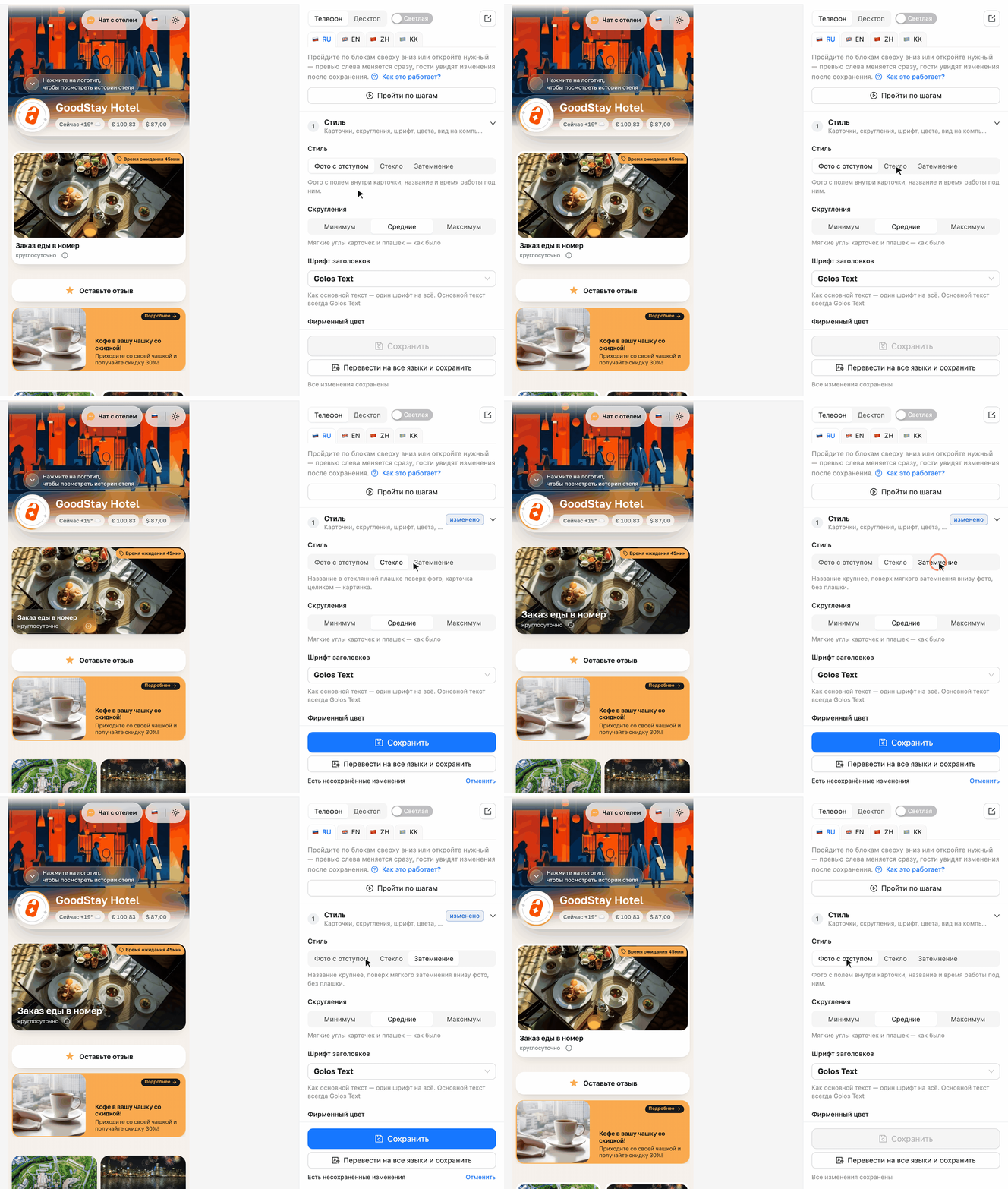
Пробуйте что угодно: правки сразу видны в превью, а гости увидят их только после того, как вы нажмёте «Сохранить».
ГдеАдминка GoodStayНастройка главнойВнизу, под блоками
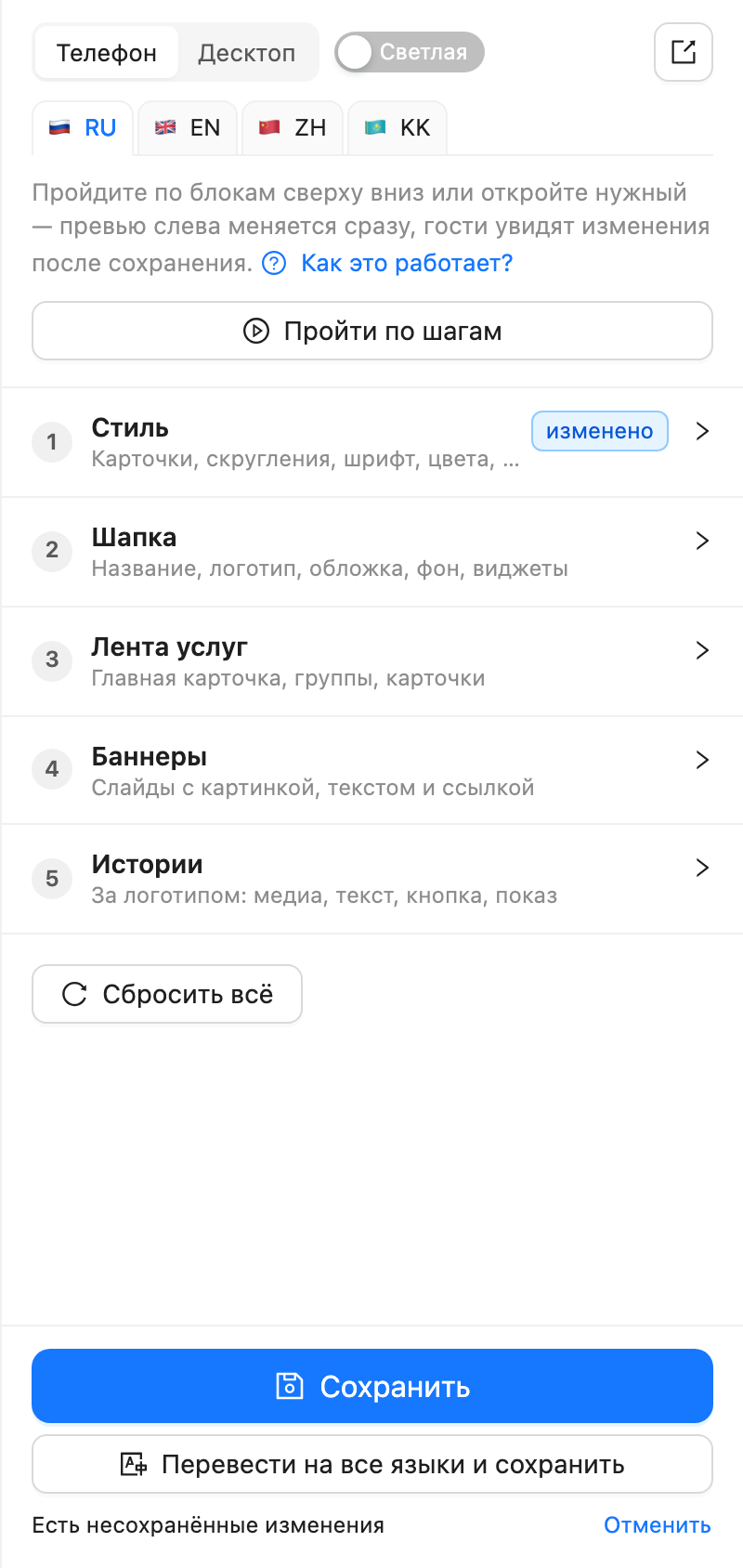
В блоке «Стиль» есть несохранённая правка
-
«изменено»
Метка у блока, в котором есть правки. Так видно, где вы уже что-то поменяли.
-
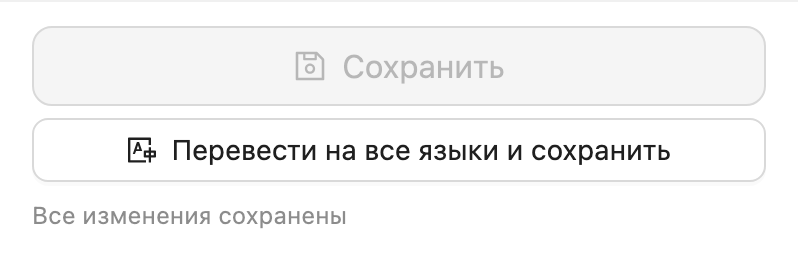
«Сохранить»
Выкладывает все правки гостям разом. Кнопка всегда внизу и неактивна, пока сохранять нечего.
-
Строка состояния
«Есть несохранённые изменения» или «Все изменения сохранены».
После сохранения -
«Отменить»
Возвращает всё к последнему сохранению: превью снова показывает то, что видят гости.
-
«Перевести на все языки и сохранить»
Переводит тексты главной на все языки отеля и сразу сохраняет. Подробнее — в статье «Переводы».
-
«Сбросить всё»
Сначала спросит «Сбросить всё?», затем вернёт оформление и содержимое главной к исходным. Гости увидят это после «Сохранить», а до этого сброс можно отменить кнопкой «Отменить».
Если уйти, не сохранив
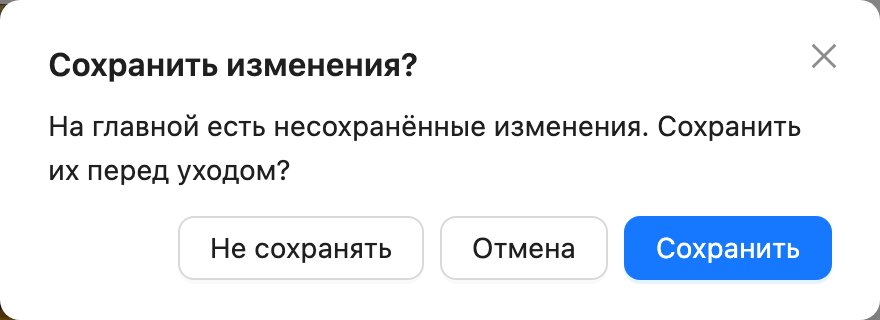
При переходе в другой раздел админки появится вопрос «Сохранить изменения?»: «Сохранить», «Не сохранять» или «Отмена». Если закрыть вкладку браузера, он тоже спросит, уходить ли со страницы.
Как проверить, что увидят гости
Кнопка «Открыть приложение гостя» над превью открывает главную в новой вкладке с сохранёнными настройками — так, как её видят гости прямо сейчас.
Совет
Меняйте смело: пока вы не нажали «Сохранить», гости видят прежнюю главную, а «Отменить» вернёт всё как было.
Не считается изменением
Тема превью, «Телефон» или «Десктоп» и язык, выбранный в превью, — это только способ посмотреть. Их сохранять не нужно.
Настройка главной
Стиль
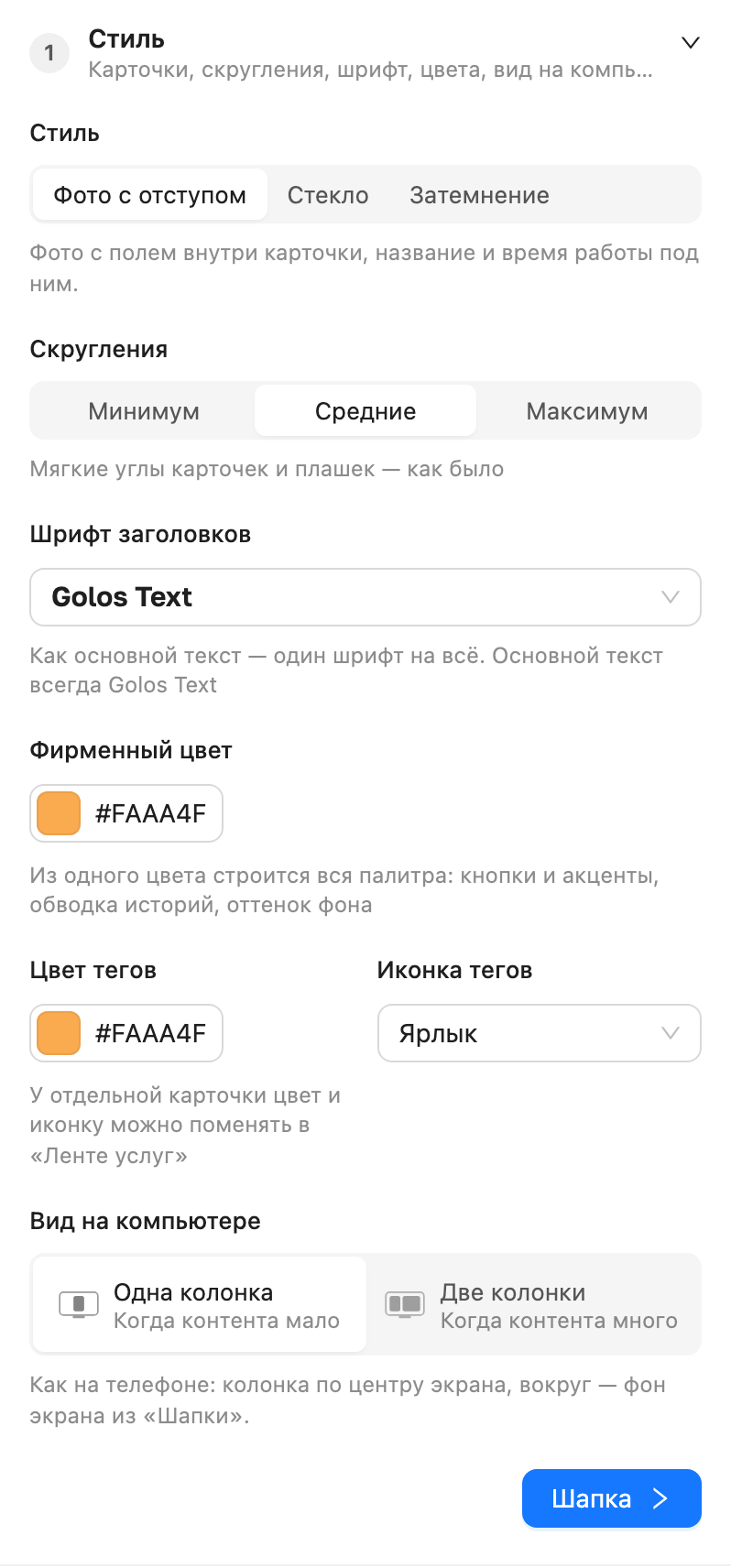
Первый блок настройки главной. В нём за пару минут задают общий вид приложения гостя: карточки, скругления, шрифт, цвета и вид на компьютере.
Где настроитьАдминка GoodStayНастройка главнойСтиль
Блок «Стиль» в настройке главной
-
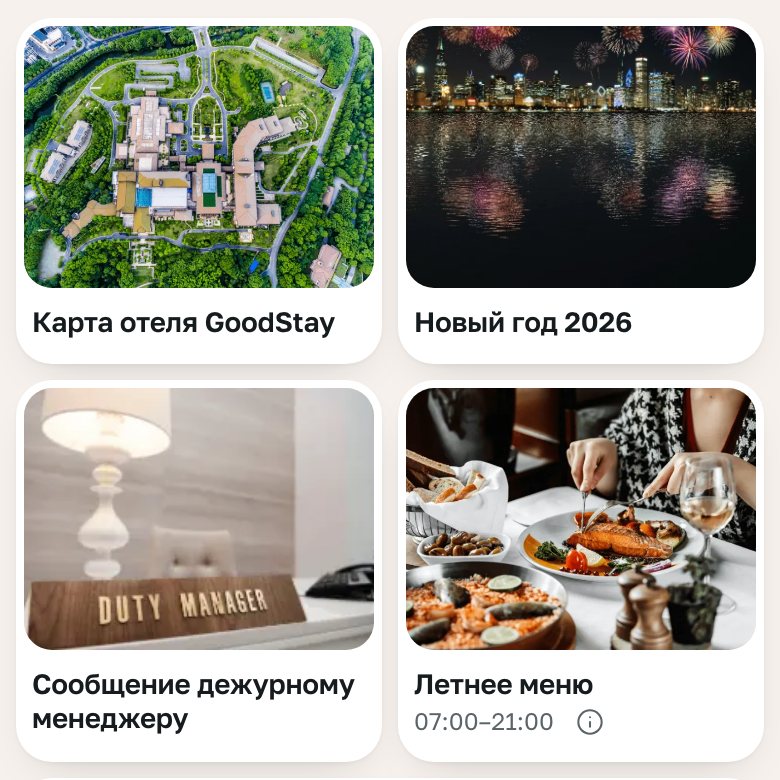
«Стиль» — вид карточек
Три варианта: «Фото с отступом», «Стекло» и «Затемнение». Стиль один на всю главную, а вид каждой группы — сетку, бенто или скролл — выбирают в «Ленте услуг».
Так увидит гость
-
«Скругления»
Углы карточек, плашек и кнопок во всём приложении гостя: «Минимум», «Средние» или «Максимум».
Так увидит гость
-
«Шрифт заголовков»
Выберите шрифт из списка. Он меняет название отеля, заголовки и названия карточек во всём приложении, а основной текст всегда остаётся в Golos Text. Все шрифты поддерживают кириллицу, включая казахские буквы.
Так увидит гость
Golos Textпо умолчанию

Exo 2

Alegreya

Commissioner

M PLUS Rounded 1c

-
«Фирменный цвет»
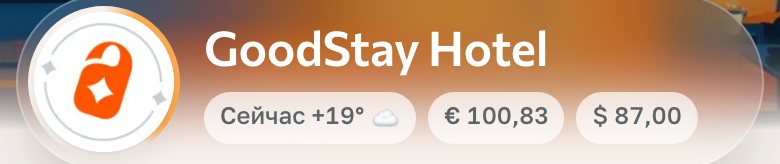
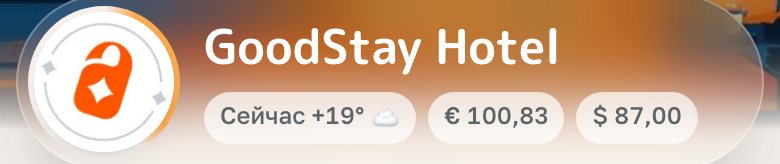
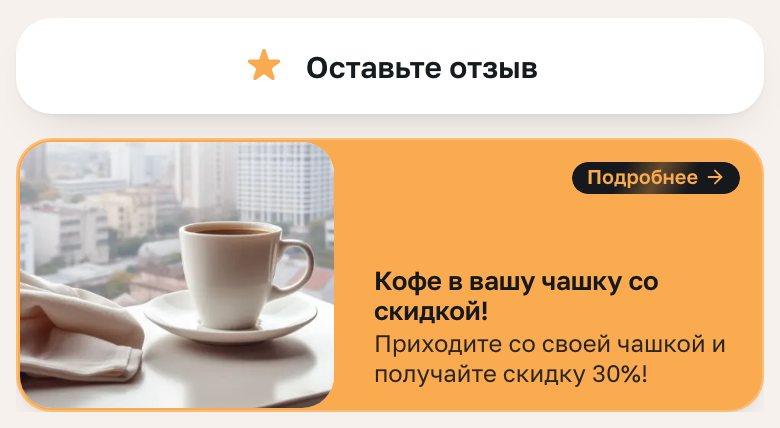
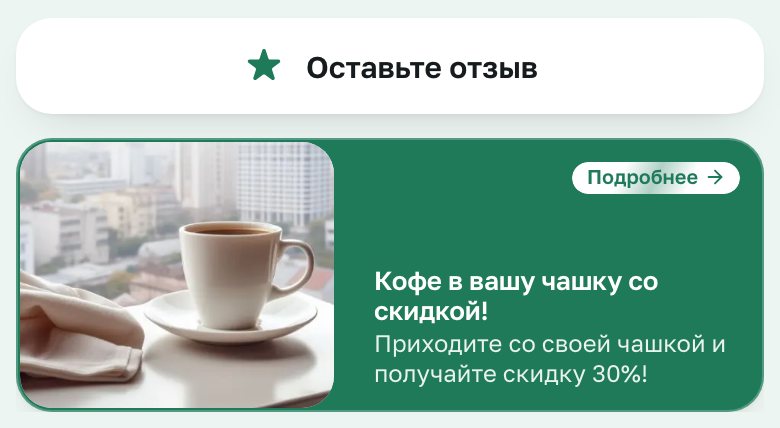
Нажмите на образец цвета и выберите новый или вставьте код, например #1F7A5A. Из этого цвета строится вся палитра приложения: кнопки, баннер, теги, звезда отзыва, обводка историй, оттенок фона и тёмная тема. Цвет текста на нём — белый или тёмный — подбирается сам.
Так увидит гость
-
«Цвет тегов» и «Иконка тегов»
Тег — короткая надпись в углу фото карточки, например «Хит». Цвет и иконка здесь общие для всех тегов на главной: по умолчанию цвет фирменный, иконка — «Ярлык». Текст тега, а для отдельной карточки и другой цвет или иконку задают в «Ленте услуг».
Так увидит гость
 Ярлыкпо умолчанию
 Звезда
 Часы
 Процент
 Искры
 Без иконки
-
«Вид на компьютере»
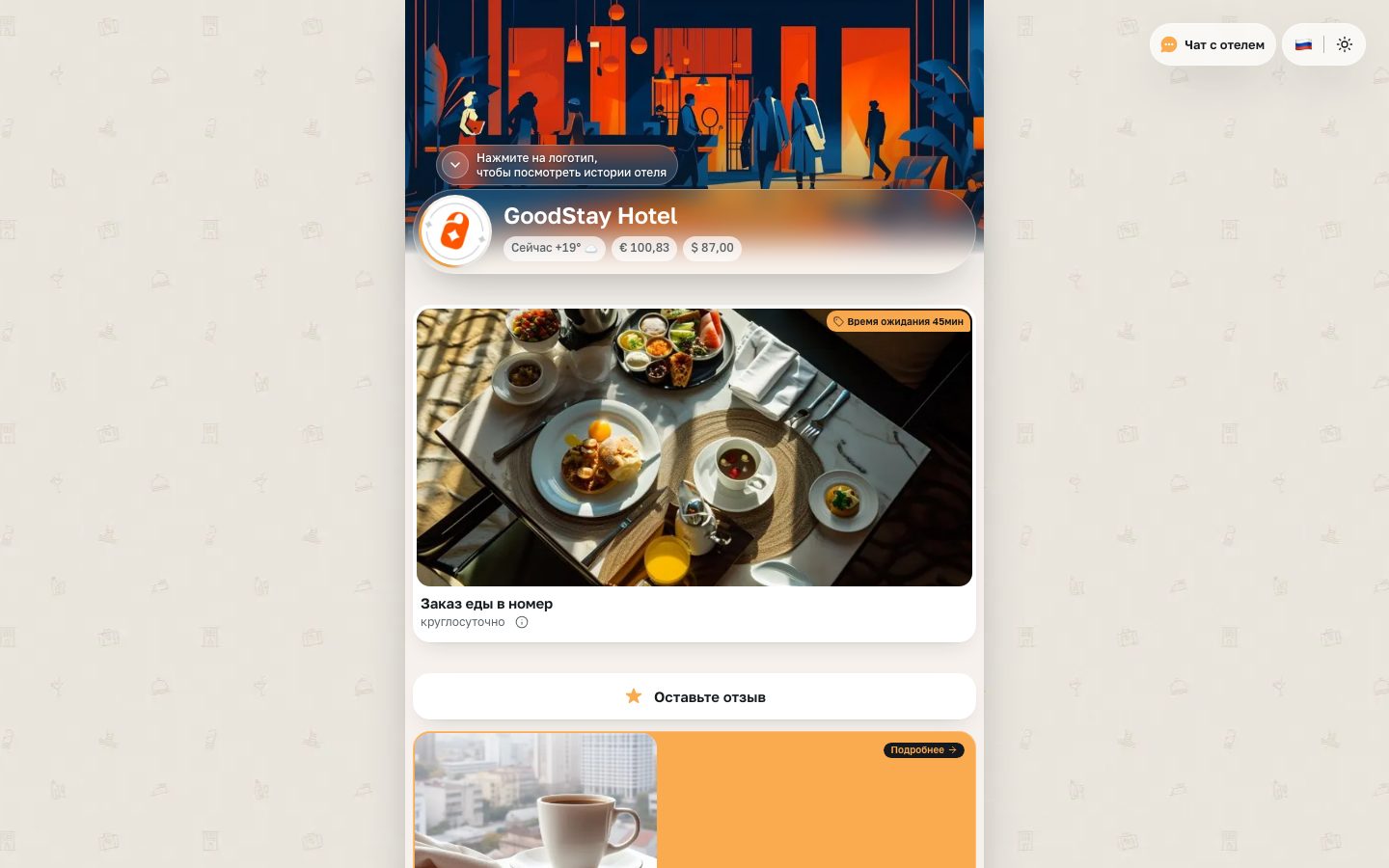
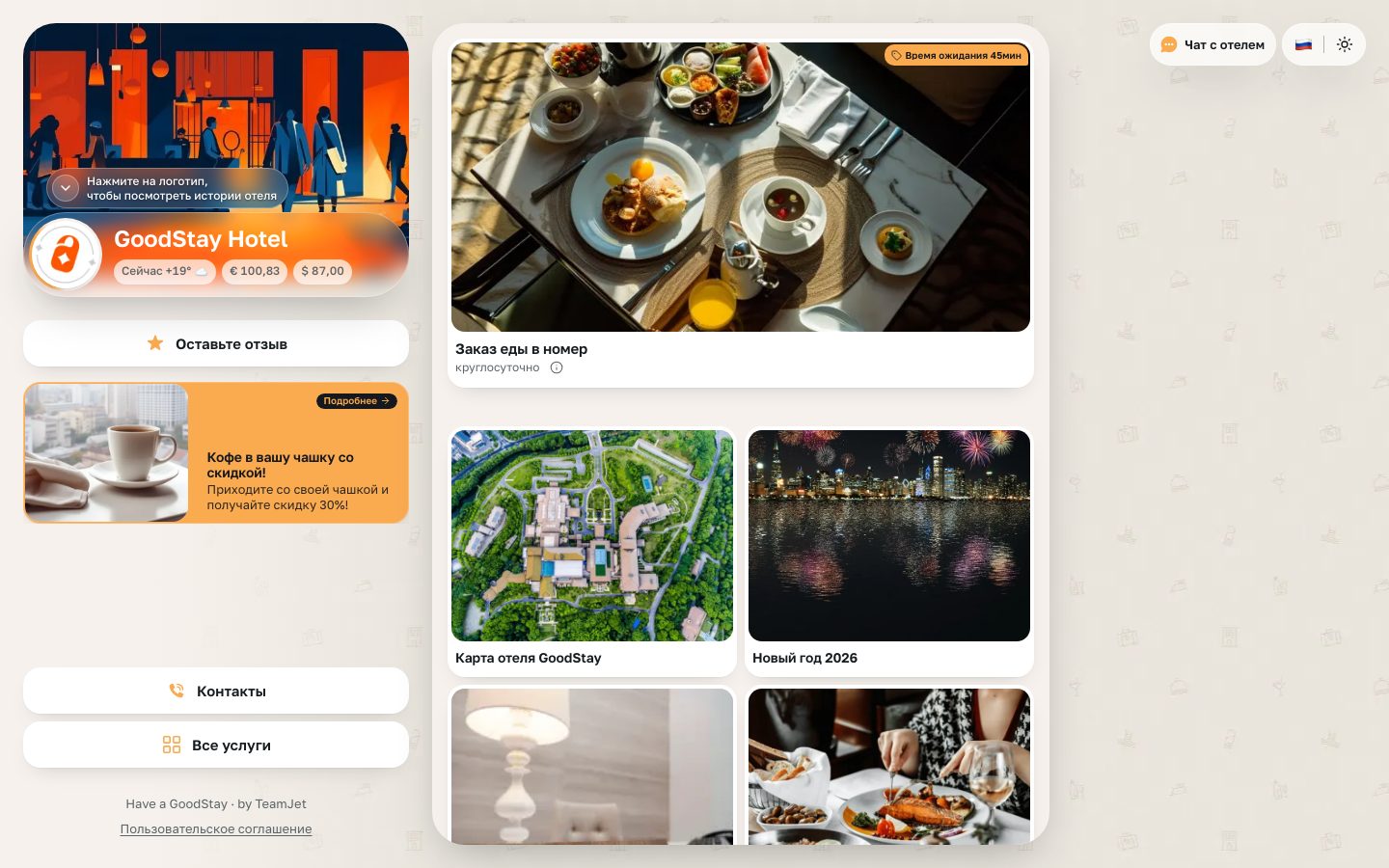
«Одна колонка» — как на телефоне: колонка по центру экрана, вокруг — фон экрана из блока «Шапка». Подходит, когда контента мало. «Две колонки» — слева шапка, баннер и контакты, справа лента услуг. Подходит, когда контента много.
Действует на экранах шириной от 1280 px; на телефоне и планшете ничего не меняется. Пока вы выбираете, превью само переключается на компьютер.
Так увидит гость
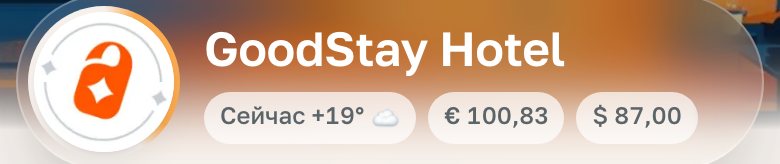
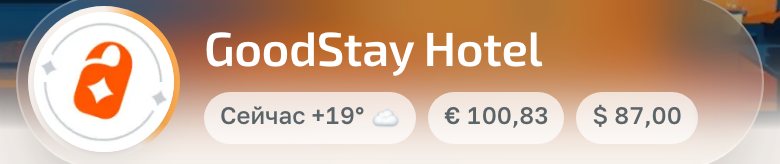
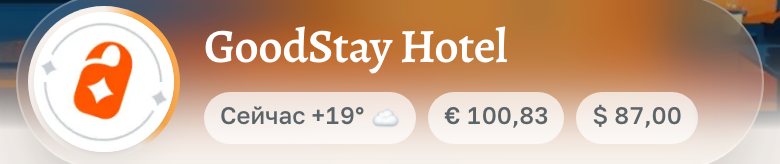
Как это работает
Совет
Начните с двух пунктов: стиля карточек и фирменного цвета. Остальное можно оставить по умолчанию — главная уже будет выглядеть как приложение вашего отеля.
Важно
Скругления, шрифт и цвет меняют всё приложение гостя, стиль карточек — только главную. Гости увидят изменения после «Сохранить» внизу настройки главной.
Вопросы о стиле
Можно сделать разные стили для разных групп?
Нет, стиль карточек один на всю главную. Зато вид — сетку, бенто или скролл — можно выбрать для каждой группы отдельно в «Ленте услуг».
Как вернуть всё как было?
До сохранения нажмите «Отменить» внизу настройки главной. Чтобы вернуть один пункт, выберите вариант с пометкой «по умолчанию» и нажмите «Сохранить».
Почему в превью новый цвет, а у гостей — прежний?
Изменения выходят к гостям только после «Сохранить». Пока вы не сохранили, их видно только в превью.
Настройка главной
Шапка
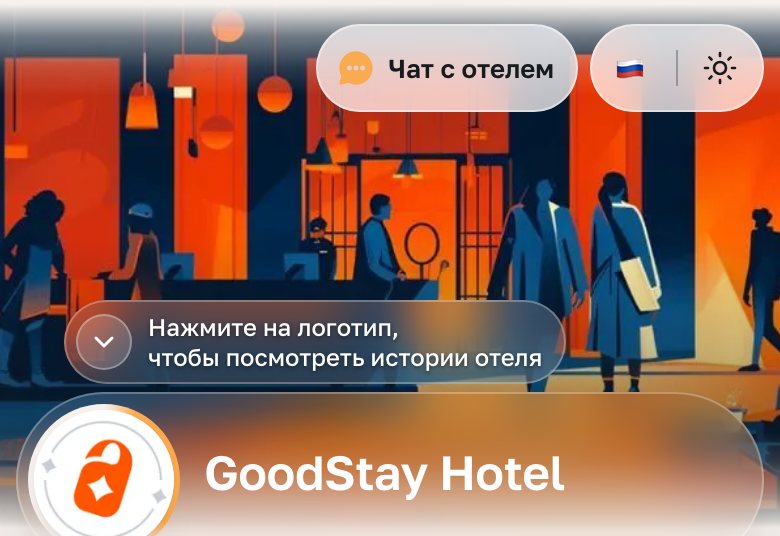
Первый экран главной: обложка, логотип, название отеля и виджеты погоды и курсов. Здесь гость понимает, что это приложение вашего отеля.
Где настроитьАдминка GoodStayНастройка главнойШапка
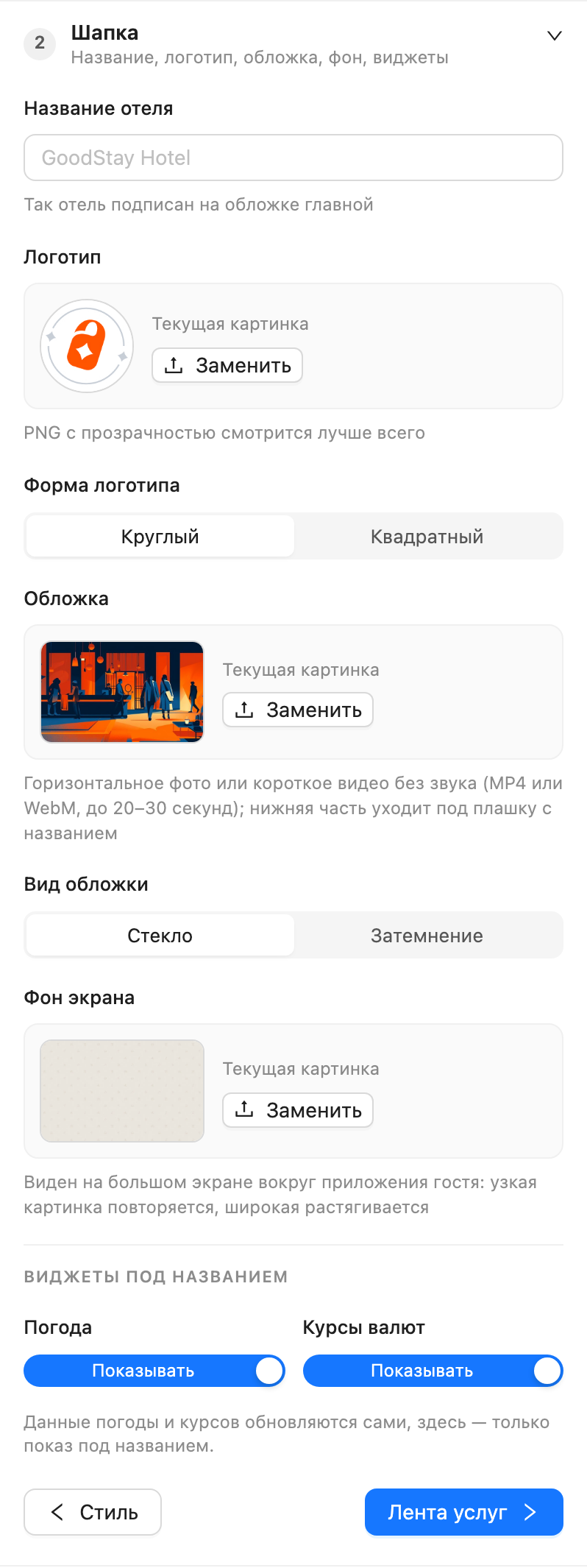
Блок «Шапка» в настройке главной
-
«Название отеля»
Так отель подписан на обложке. Длинное название переносится до трёх строк, шрифт для него выбирают в блоке «Стиль». Перевод названия — во вкладках языков.
-
«Логотип»
Нажмите «Заменить» и выберите файл. Лучше всего смотрится PNG с прозрачным фоном. Когда у отеля есть истории, вокруг логотипа появляется кольцо — по нему гость открывает истории.
-
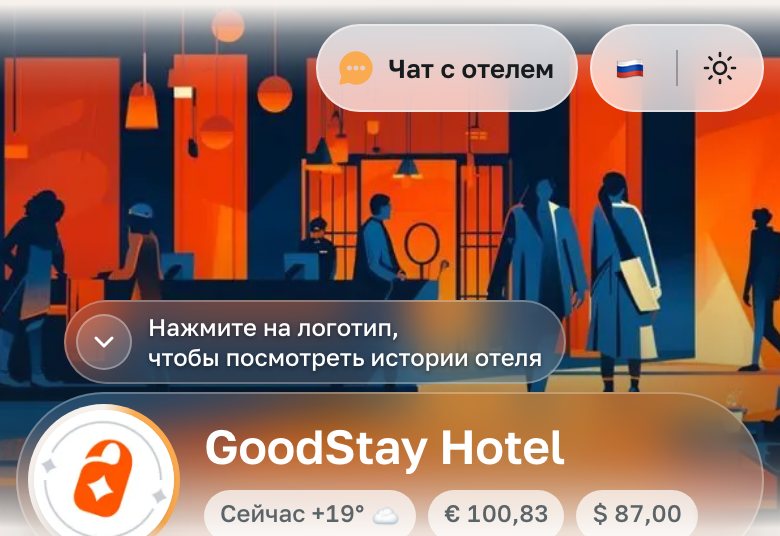
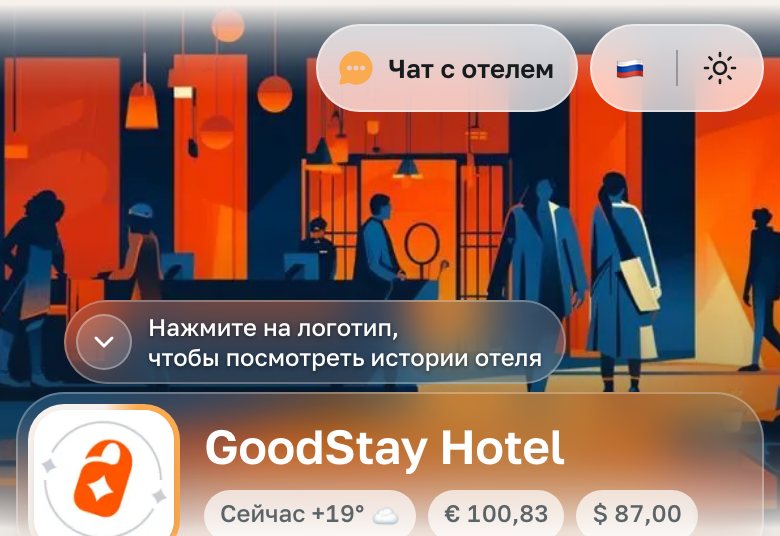
«Форма логотипа»
«Круглый» или «Квадратный».
Так увидит гость
-
«Обложка»
Горизонтальное фото или короткое видео без звука — MP4 или WebM, до 20–30 секунд. Видео идёт по кругу, пока оно грузится, виден первый кадр. Нижняя часть обложки уходит под плашку с названием, поэтому главное держите ближе к центру.
-
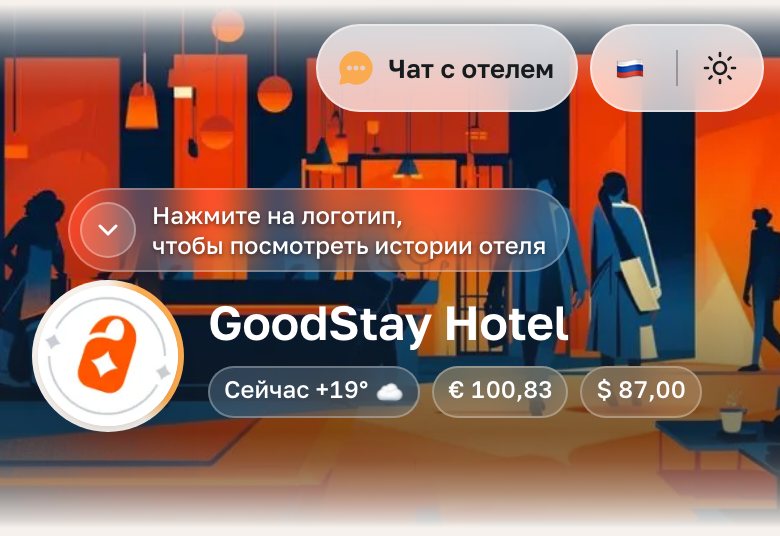
«Вид обложки»
«Стекло» — название, логотип и виджеты на стеклянной плашке поверх обложки. «Затемнение» — плашки нет, низ обложки мягко затемнён, название стоит на нём.
Так увидит гость
-
«Фон экрана»
Картинка вокруг приложения на большом экране, например на компьютере в виде «Одна колонка». Узкая картинка повторяется, широкая растягивается. Подробнее — в статье «Главная на компьютере».
-
«Виджеты под названием»
«Погода» и «Курсы валют» — каждый можно показывать или скрыть. Данные погоды и курсов обновляются сами, здесь выбирается только показ.
Так увидит гость
Совет
Поставьте на обложку короткое видео без звука — главная сразу оживёт. Подойдут 10–20 секунд вида на отель, лобби или ресторан.
Важно
Чат с отелем, язык и тема — капсулами в верхнем углу шапки, их здесь не настраивают. Гости увидят изменения после «Сохранить».
Вопросы о шапке
Где включить чат?
Чат включается в настройках отеля, а не на главной. Когда он включён, у гостя в шапке появляется капсула «Чат с отелем».
Откуда в шапке значки мессенджеров?
Значки WhatsApp, Telegram и Max появляются в шапке, если эти мессенджеры отмечены в контактах отеля для главной.
Можно убрать только погоду, а курсы оставить?
Да, у погоды и у курсов валют отдельные выключатели.
Настройка главной
Лента услуг: группы
Магазины и контент-страницы на главной стоят в группах. Группы можно переименовать, переставить, удалить или добавить, а для каждой выбрать вид: сетку, бенто или скролл.
Где настроитьАдминка GoodStayНастройка главнойЛента услуг
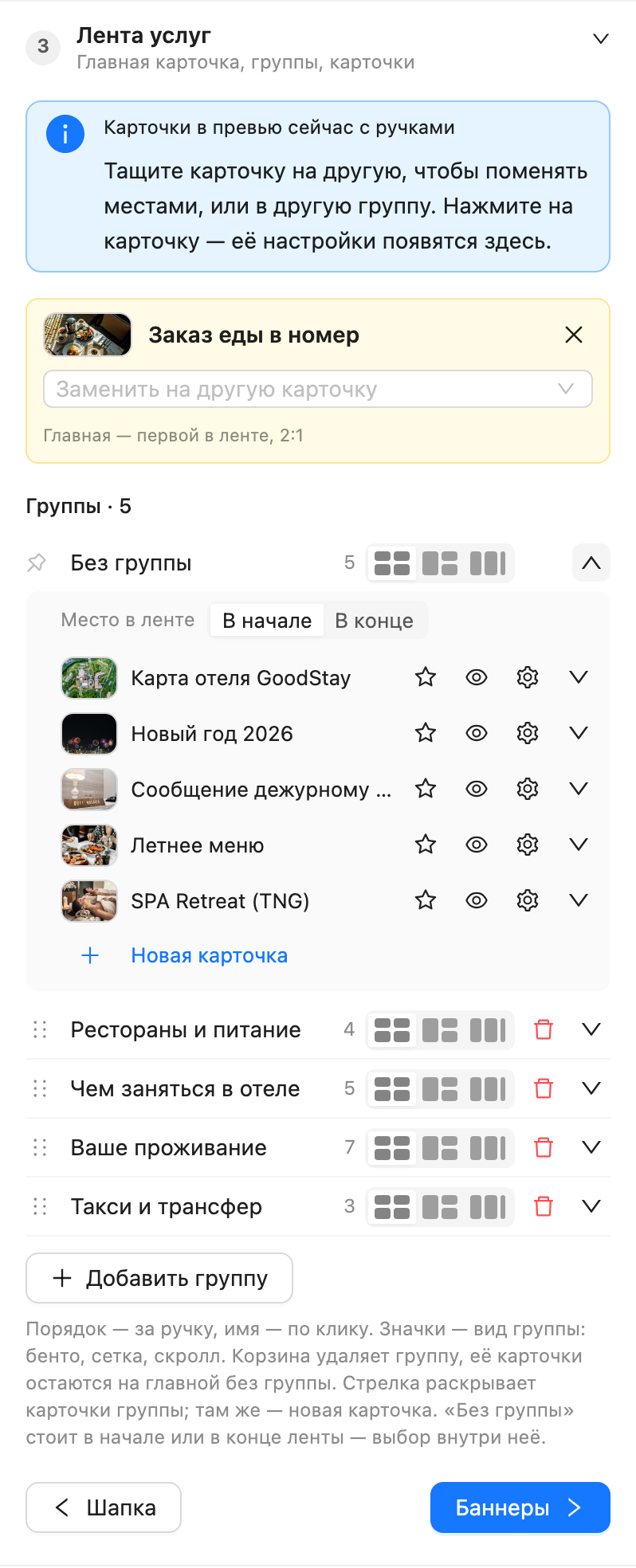
Группы в блоке «Лента услуг»
-
«Группы»
Список групп в том порядке, в каком их видит гость. Чтобы переставить группу, перетащите её за ручку слева. Рядом с именем — число карточек в группе.
-
Имя группы
Нажмите на имя, чтобы переименовать группу. Перевести имя на другие языки можно во вкладках языков.
-
Вид группы — значки в строке
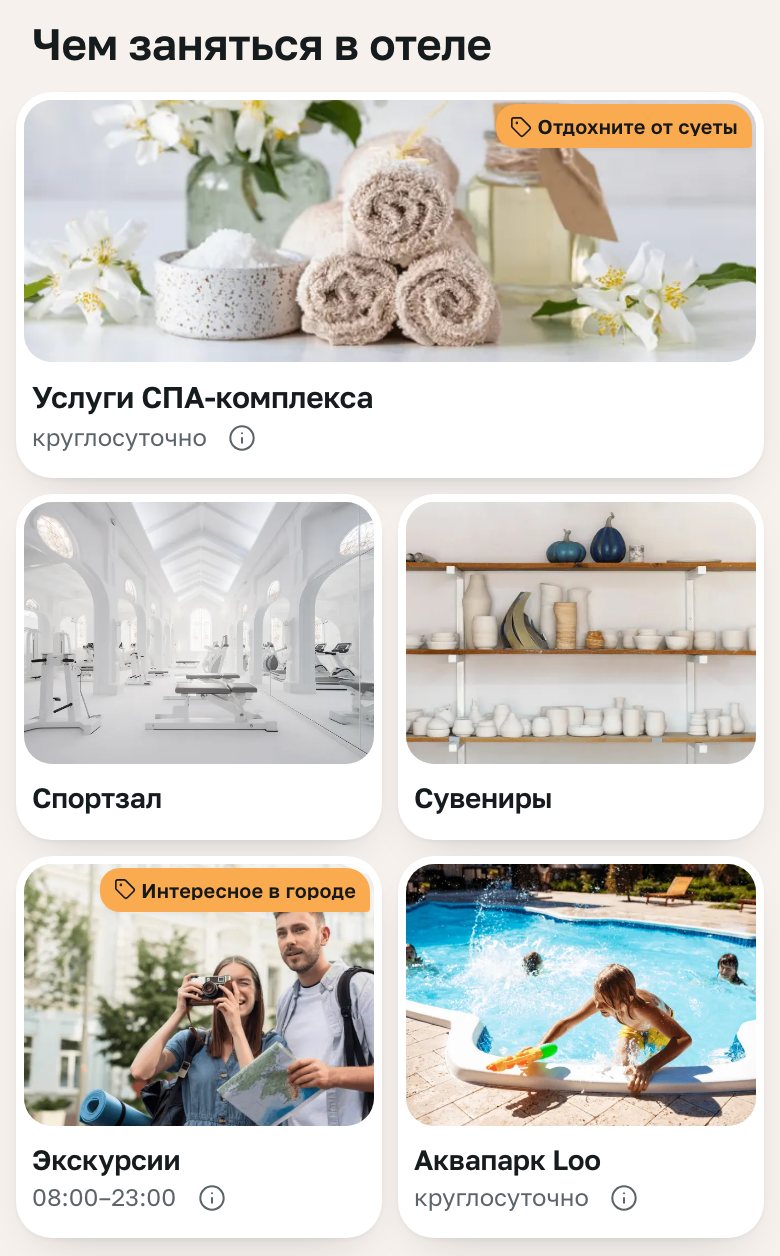
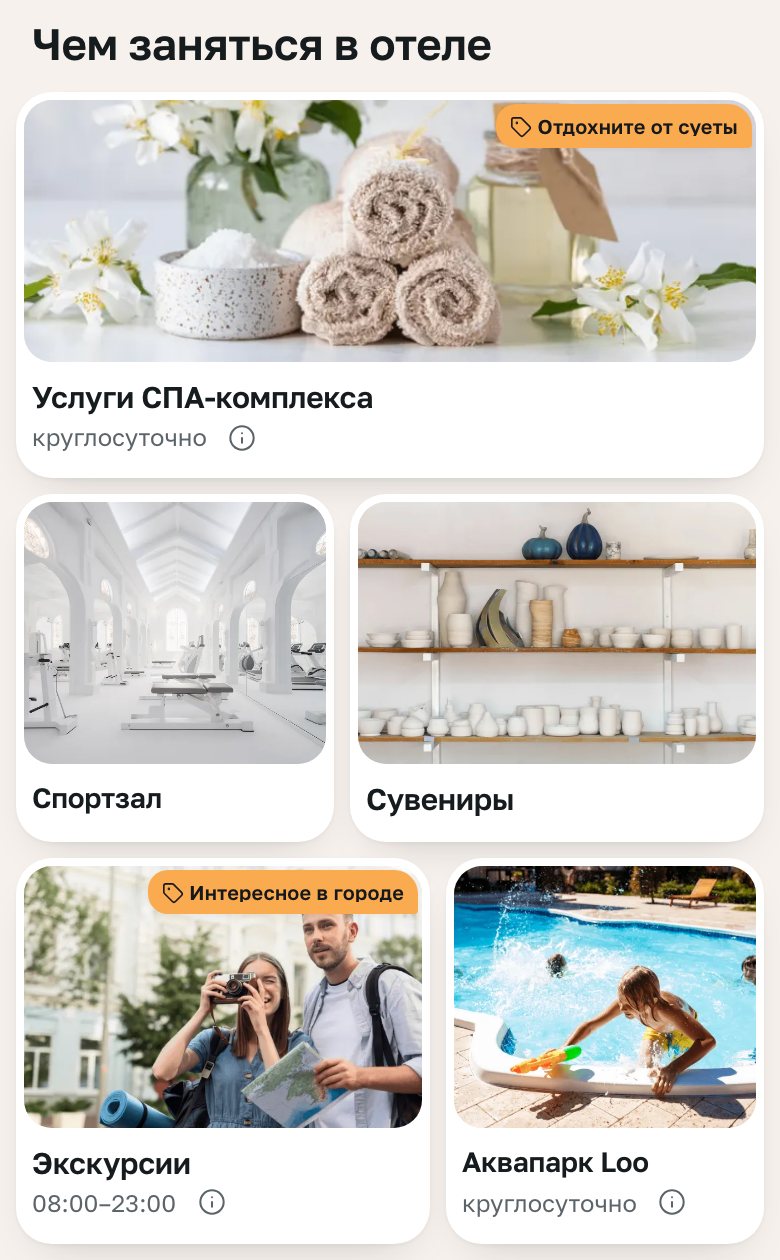
Сетка, бенто или скролл — для каждой группы отдельно. Стиль самих карточек один на всю главную, его выбирают в «Стиле».
Так увидит гость
-
Корзина — удалить группу
Группа исчезнет с главной, а её карточки останутся — в «Без группы».
-
Стрелка — карточки группы
Раскрывает карточки группы. Там их можно настроить, сделать главной, скрыть или добавить новую карточку — подробнее в статье «Лента услуг: карточки».
-
«Без группы» — место в ленте
Сюда попадают магазины и страницы, которые не входят ни в одну группу. Блок стоит «В начале» или «В конце» ленты — выбор внутри раскрытой строки. Заголовка у него нет.
-
«Добавить группу»
Создаёт новую группу. Пока в ней нет карточек, гость её не видит: перетащите в неё карточки прямо в превью. Если что-то пошло не так, «Сбросить группы» вернёт группы, их имена, порядок и переезды карточек к исходным.
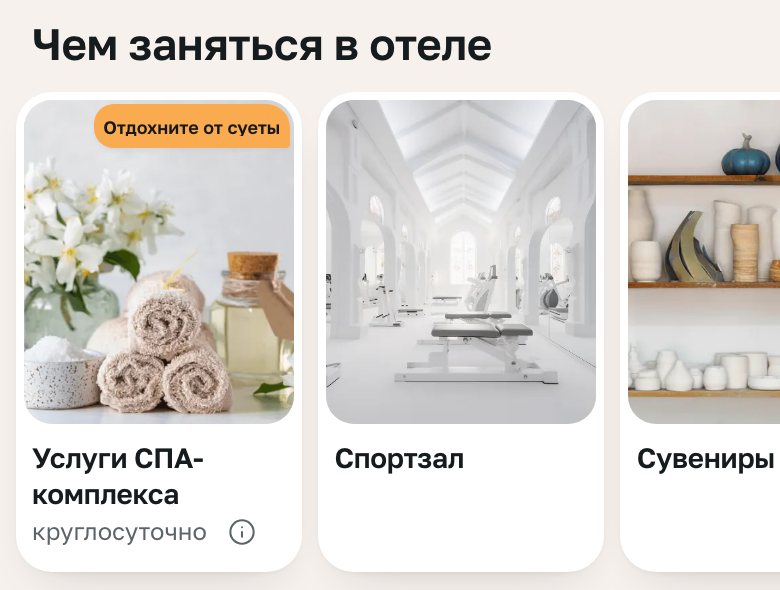
Совет
Поставьте наверх то, за чем гости приходят чаще: еду в номер, ресторан, спа. Сезонное соберите в отдельную группу и уберите, когда сезон закончится.
Важно
Удаление группы не удаляет магазины и страницы — только группу на главной. Гости увидят изменения после «Сохранить».
Вопросы о группах
Почему новая группа не видна гостю?
В ней пока нет карточек. Пустая группа на главной не показывается.
Как перенести карточку в другую группу?
Откройте блок «Лента услуг» и перетащите карточку в превью на другую группу — она встанет в её конец.
Может ли карточка быть в двух группах сразу?
Нет, каждая карточка — только в одной группе.
Настройка главной
Лента услуг: карточки
Пока открыт блок «Лента услуг», карточки в превью можно перетаскивать, а по нажатию на карточку справа открываются её настройки: главная, скрыть, картинка, кадр и тег.
Где настроитьАдминка GoodStayНастройка главнойЛента услуг
Порядок — перетаскиванием в превью
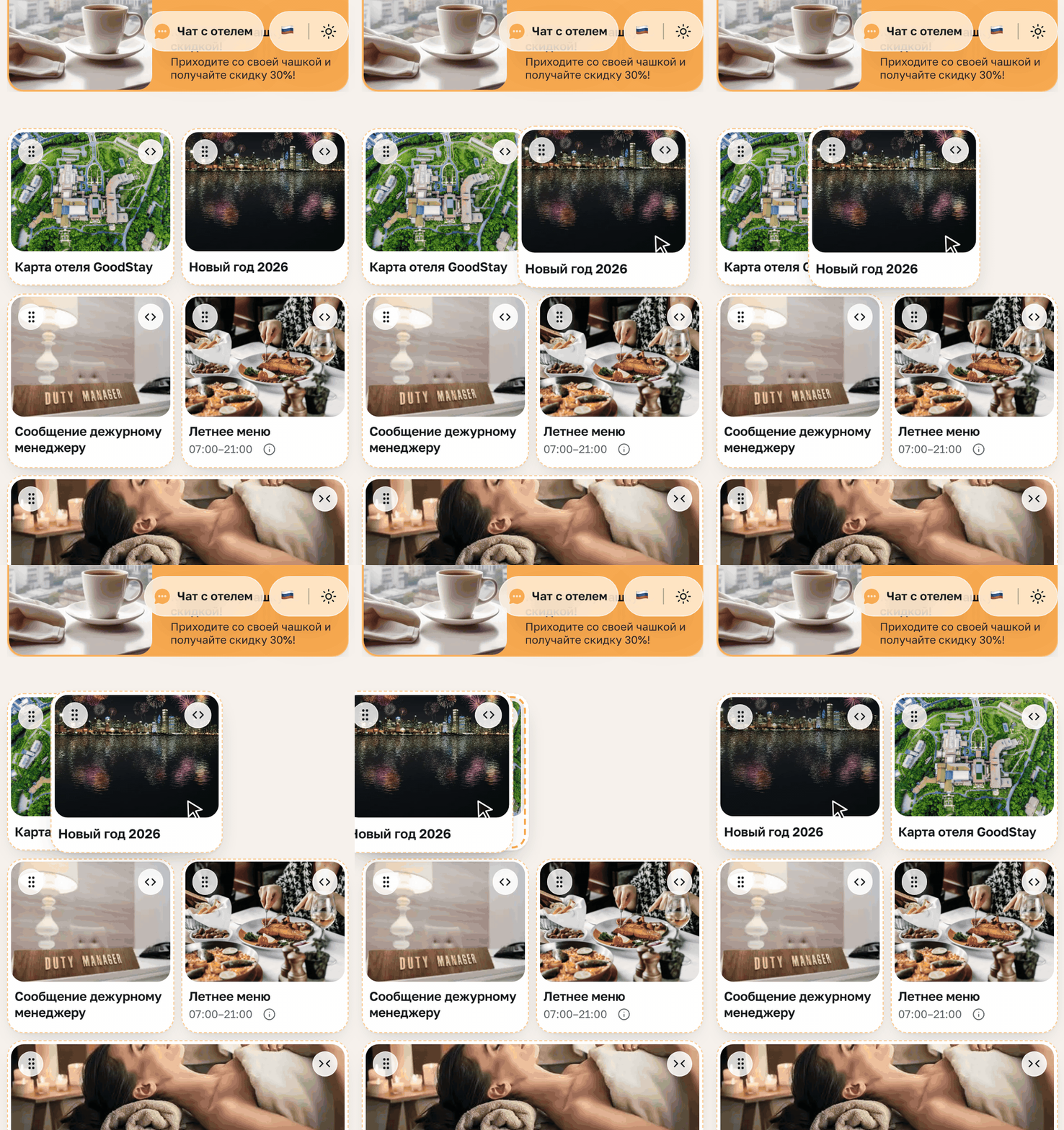
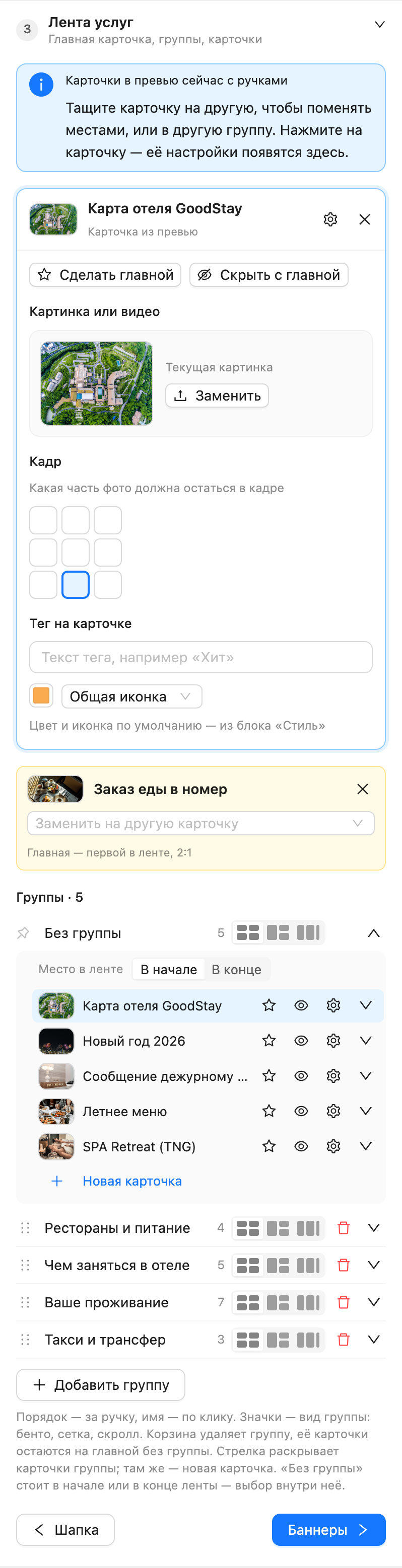
Настройки карточки, которую выбрали в превью
-
«Сделать главной»
Карточка встанет первой в ленте, во всю ширину, с фото 2:1. Главной может стать любая карточка, прежняя главная уйдёт в «Без группы».
Так увидит гость
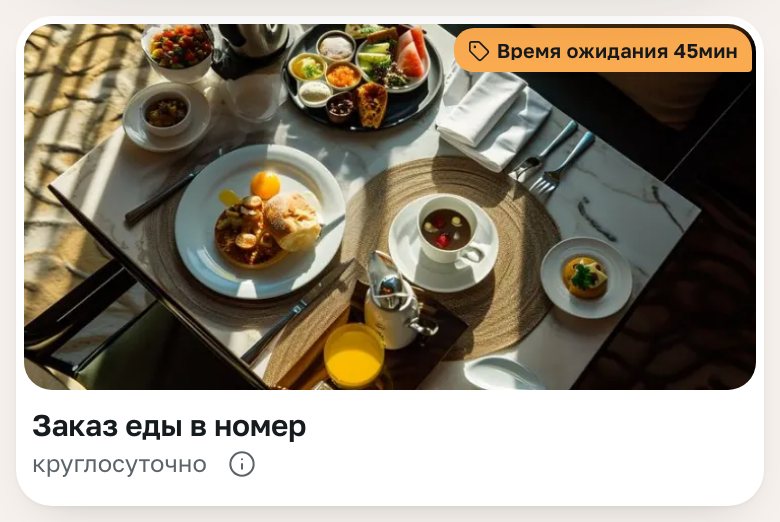
Главная карточка -
«Скрыть с главной»
Гость не видит карточку на главной, но по прямой ссылке магазин или страница открываются. В превью скрытая карточка остаётся полупрозрачной в конце группы — по ней её можно вернуть.
-
«Картинка или видео»
Фото или короткое видео для этой карточки на главной. Обложку самого магазина или страницы оно не меняет.
-
«Кадр»
Какая часть фото останется в кадре: нажмите на точку в сетке — верх, центр, низ или угол.
-
«Тег на карточке»
Короткая надпись в углу фото, до 20 символов, например «Хит» или «Скидка 20%». Цвет и иконка по умолчанию — из блока «Стиль», для этой карточки можно выбрать другие.
-
Шестерёнка — настройки магазина
Название, разделы и товары, расписание, оплата и доставка настраиваются в разделах «Магазины» и «Контент-страницы». Шестерёнка подскажет, где именно, — на главной настраивается только показ карточки.
-
«Главная карточка»
Строка над группами: какая карточка сейчас главная. «Заменить на другую карточку» — выбрать другую из списка, крестик — оставить главную без большой карточки.
-
«Новая карточка»
В раскрытой группе: вынести на главную раздел или товар магазина отдельной карточкой, например «Завтраки» или «Капучино». Она встанет в эту группу, её можно перетащить, скрыть или удалить.
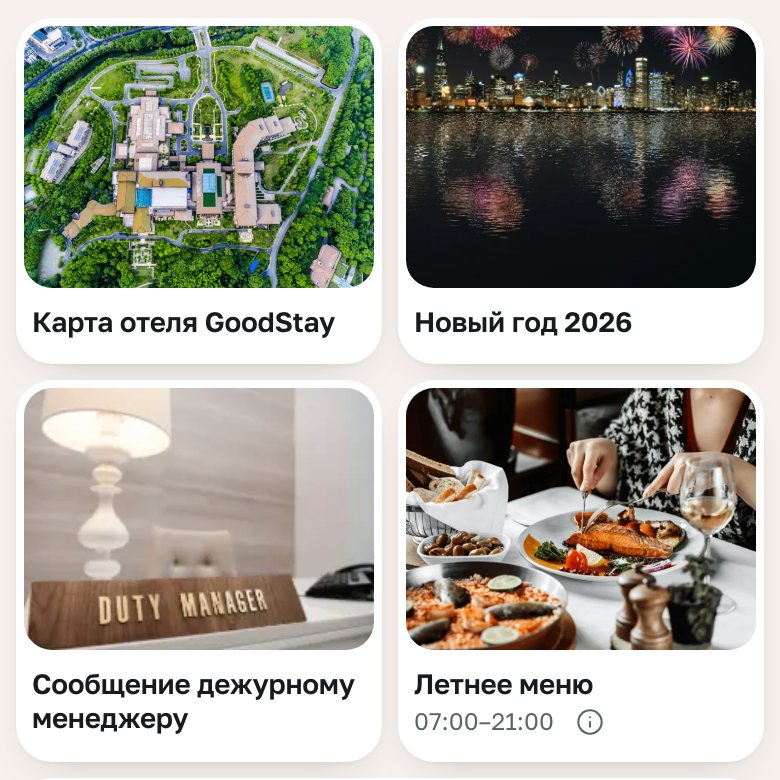
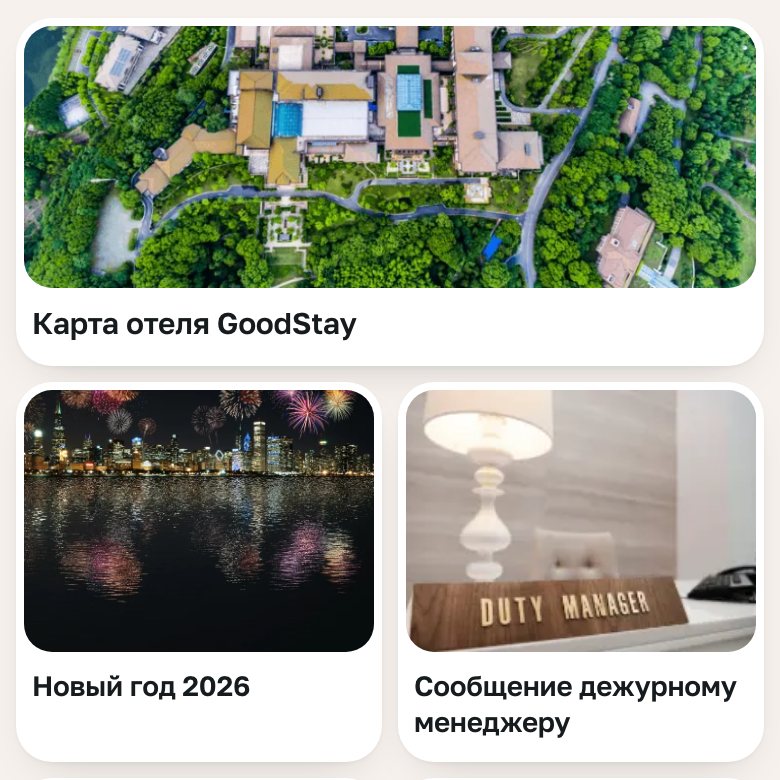
Широкое место в сетке
В группе с видом «Сетка» любое место можно сделать широким — кнопкой на карточке в превью, пока открыт блок. Широкое место занимает весь ряд, а фото остаётся высотой с узкое. Ширина принадлежит месту, а не карточке: в бенто и скролле её нет.
Так увидит гость
Вопросы о карточках
Можно спрятать услугу, не удаляя её?
Да, «Скрыть с главной» в настройках карточки. Магазин или страница останутся в админке и откроются по прямой ссылке.
Почему карточка не перетаскивается?
Перетаскивание работает, пока открыт блок «Лента услуг». Главную карточку не перетаскивают — её меняют кнопкой «Сделать главной» или в строке «Главная карточка».
Где поменять название магазина на карточке?
Название берётся из настроек магазина или контент-страницы: шестерёнка у карточки подскажет, в каком разделе админки его поменять.
Настройка главной
Баннеры
Место для акций и новых услуг на первом экране — сразу после главной карточки. Баннеров может быть до пяти: они листаются сами раз в пять секунд, под ними — точки по числу слайдов.
Где настроитьАдминка GoodStayНастройка главнойБаннеры
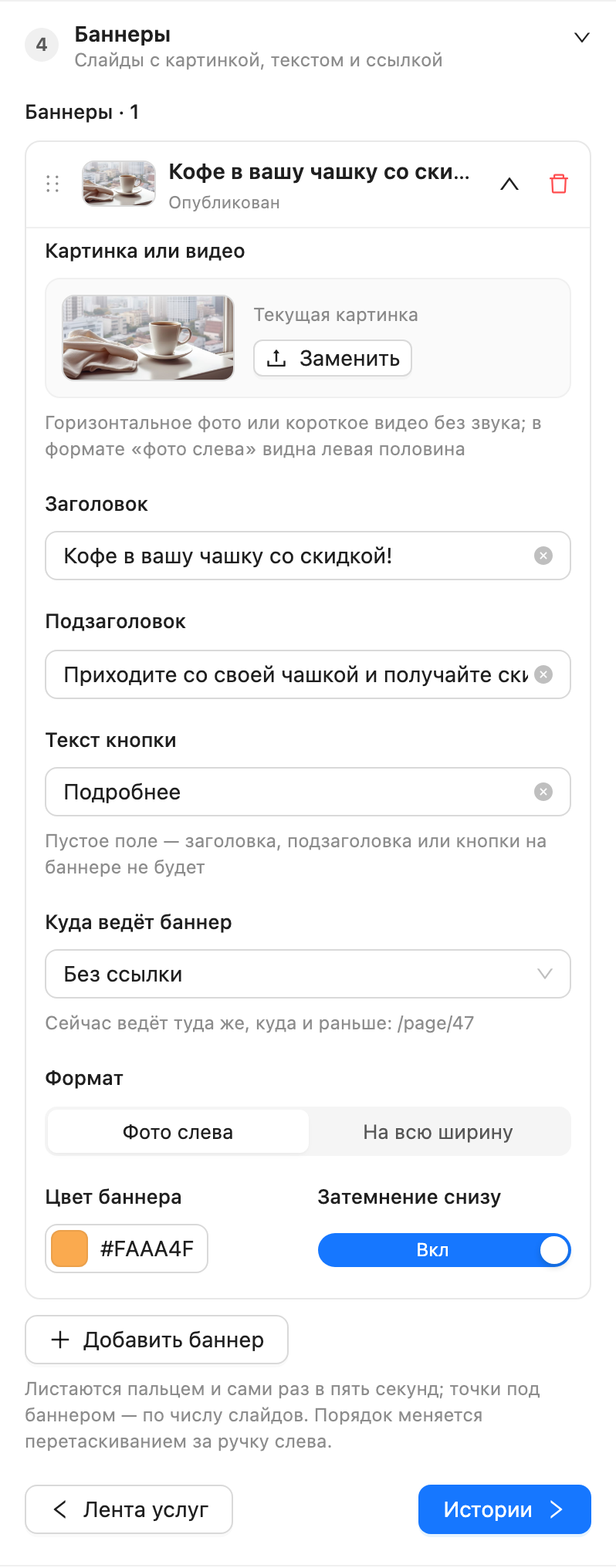
Блок «Баннеры», первый баннер раскрыт
-
Список баннеров
Порядок слайдов меняется перетаскиванием за ручку слева. Стрелка раскрывает настройки баннера, корзина удаляет его.
-
«Картинка или видео»
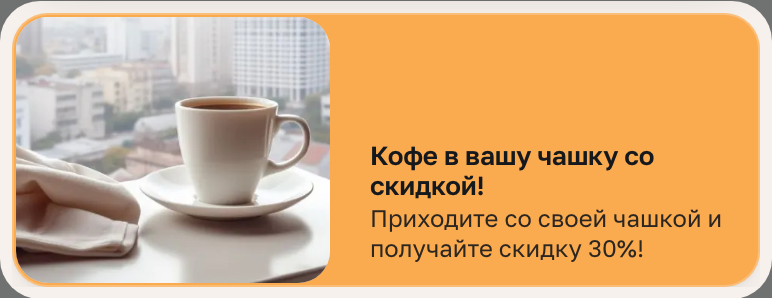
Горизонтальное фото или короткое видео без звука. В формате «Фото слева» видна левая половина картинки.
-
«Заголовок» и «Подзаголовок»
Тексты на баннере. Пустое поле — этого текста на баннере не будет. Без заголовка и подзаголовка остаётся только фото.
Так увидит гость
-
«Текст кнопки»
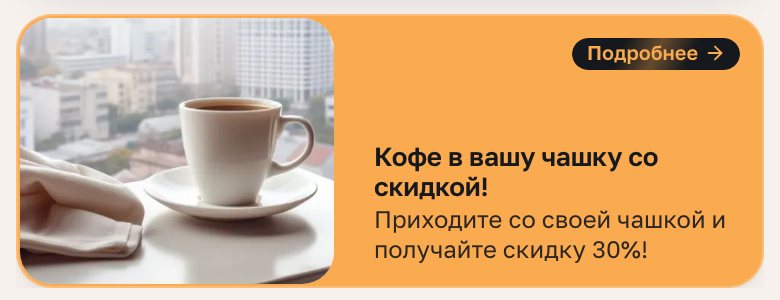
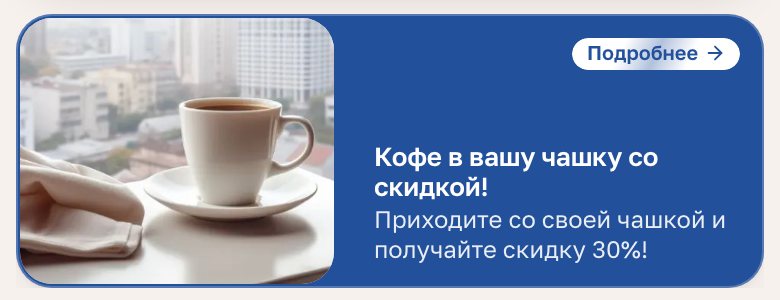
По умолчанию на кнопке — «Подробнее». Можно написать другой текст, например «Забронировать», или очистить поле — тогда кнопки не будет.
Так увидит гость
-
«Куда ведёт баннер»
Магазин, раздел, товар, контент-страница или внешний сайт. Можно оставить баннер без ссылки.
-
«Формат»
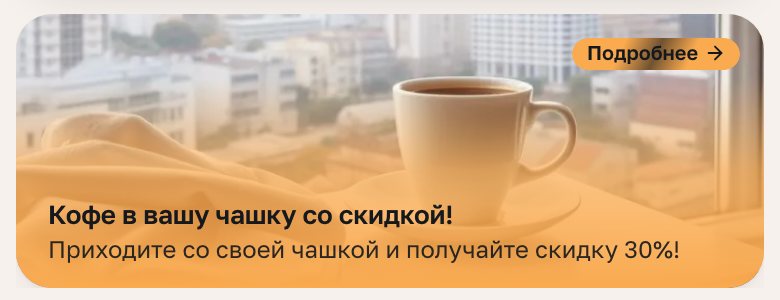
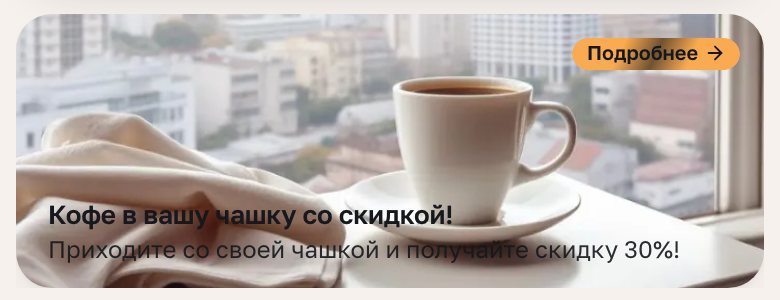
«Фото слева» — фото и текст на цветной части рядом. «На всю ширину» — текст поверх фото.
Так увидит гость
-
«Цвет баннера»
По умолчанию — фирменный цвет из блока «Стиль», можно выбрать любой другой. Текст на нём — белый или тёмный — подбирается сам.
Так увидит гость
-
«Затемнение снизу»
Только для формата «На всю ширину»: затемнение под текстом помогает читать его на светлом фото.
Так увидит гость
-
«Добавить баннер»
Новый слайд в конце списка. Если удалить все баннеры, на главной не останется и места под них.

Совет
Один баннер — одна мысль: короткий заголовок и понятная кнопка, например «Забронировать столик». Если кнопка не нужна, просто очистите поле «Текст кнопки».
Важно
Тексты баннера переводятся во вкладках языков. Гости увидят изменения после «Сохранить».
Вопросы о баннерах
Почему пропал баннер?
Его удалили в блоке «Баннеры». Если очищены только тексты, на главной остаётся фото.
Сколько может быть баннеров?
До пяти. Они листаются сами раз в пять секунд, а гость может листать их пальцем.
Настройка главной
Истории
Истории открываются по нажатию на логотип в шапке. Здесь их добавляют и настраивают: медиа, пропорцию окна, тексты, кнопку, автооткрытие и время показа.
Где настроитьАдминка GoodStayНастройка главнойИстории
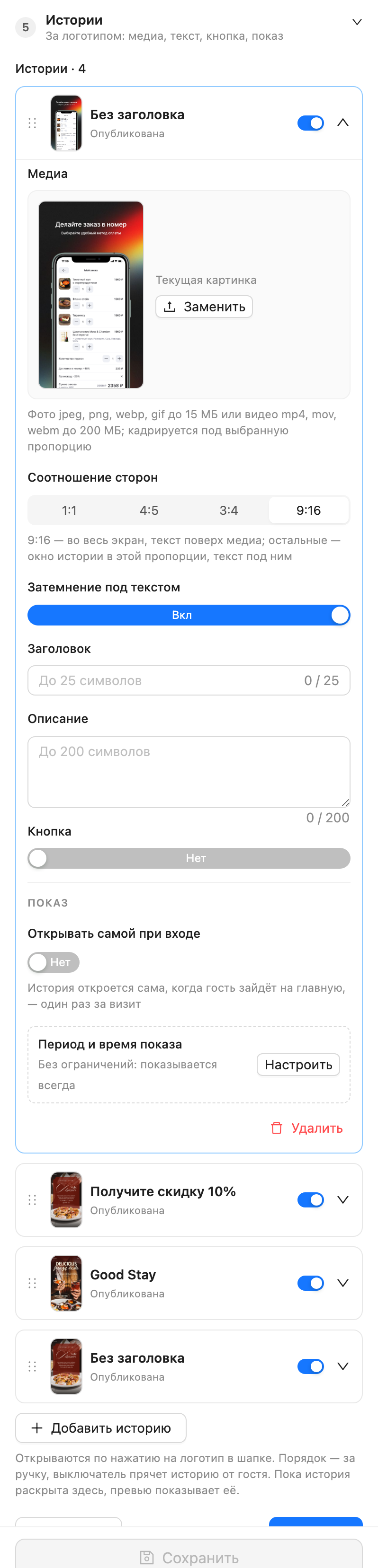
Блок «Истории», первая история раскрыта
-
Список историй
Порядок меняется перетаскиванием за ручку. Выключатель прячет историю от гостей, в настройке она остаётся. Раскрытая история сразу открывается в превью.
-
«Медиа»
Фото jpeg, png, webp или gif до 15 МБ или видео mp4, mov или webm до 200 МБ. Медиа кадрируется под выбранную пропорцию. История без фото и видео гостю не показывается.
-
«Соотношение сторон»
9:16 — история во весь экран, текст поверх медиа. 1:1, 4:5 и 3:4 — окно истории в этой пропорции, текст под ним.
Так увидит гость
-
«Затемнение под текстом»
Только у 9:16: затемнение помогает читать текст поверх светлого фото. По умолчанию включено.
-
«Заголовок» и «Описание»
Заголовок — до 25 символов, описание — до 200. Оба переводятся во вкладках языков.
-
«Кнопка»
«Есть» или «Нет». У кнопки — текст до 50 символов и ссылка: магазин, раздел, товар, страница или сайт. Кнопка без ссылки просто закрывает истории.
-
«Открывать самой при входе»
«Да» — история откроется сама, когда гость зайдёт на главную, один раз за визит. Когда — выберите в списке: сразу или через 3, 5, 7, 10 или 15 секунд.
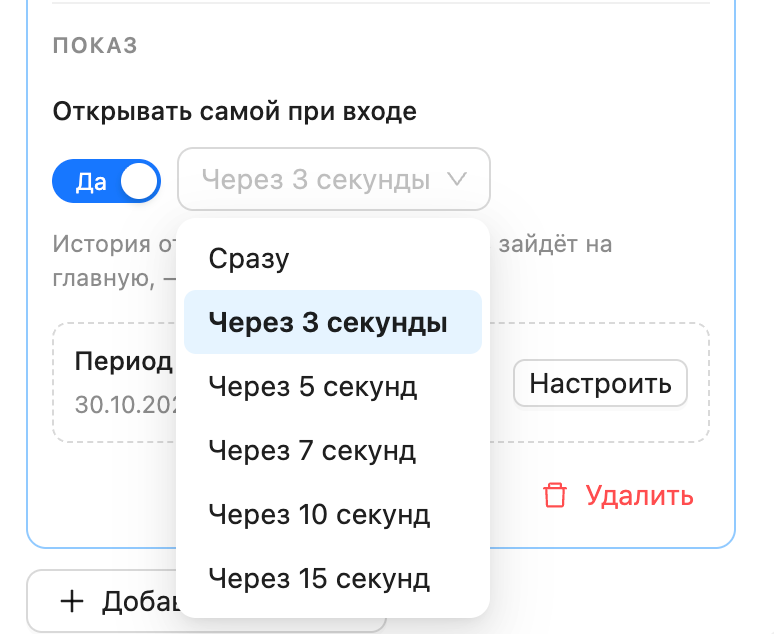
Задержка автооткрытия -
«Период и время показа»
«Настроить» открывает форму: даты показа включительно и время доступности по часам отеля, например ежедневно с 7:00 до 11:00. Без дат история показывается всегда. Вне периода гость её не видит.
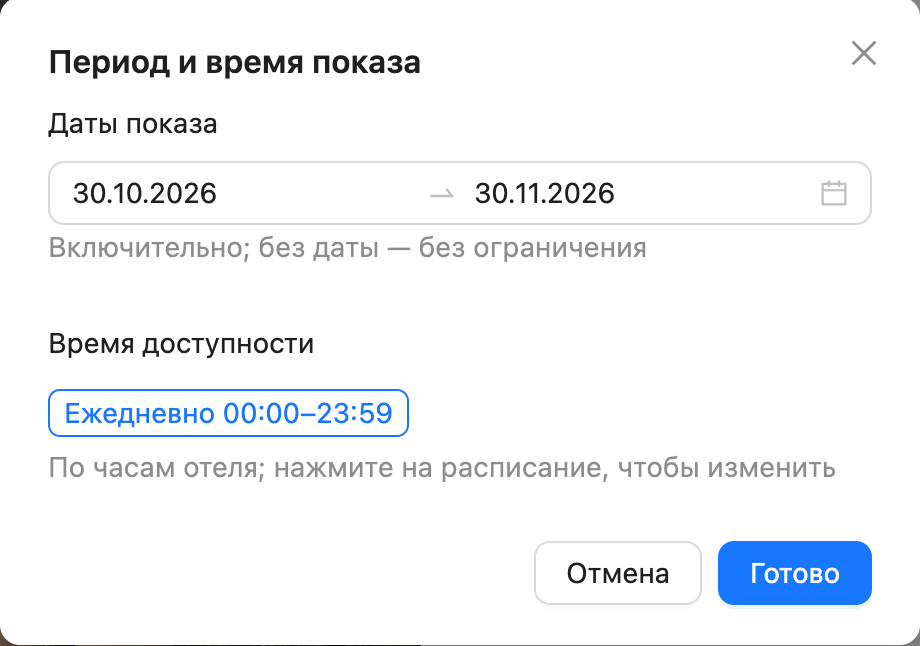
Форма «Период и время показа» -
«Добавить историю»
Новая история в конце списка. Сколько историй добавлять — решаете вы, предела нет.
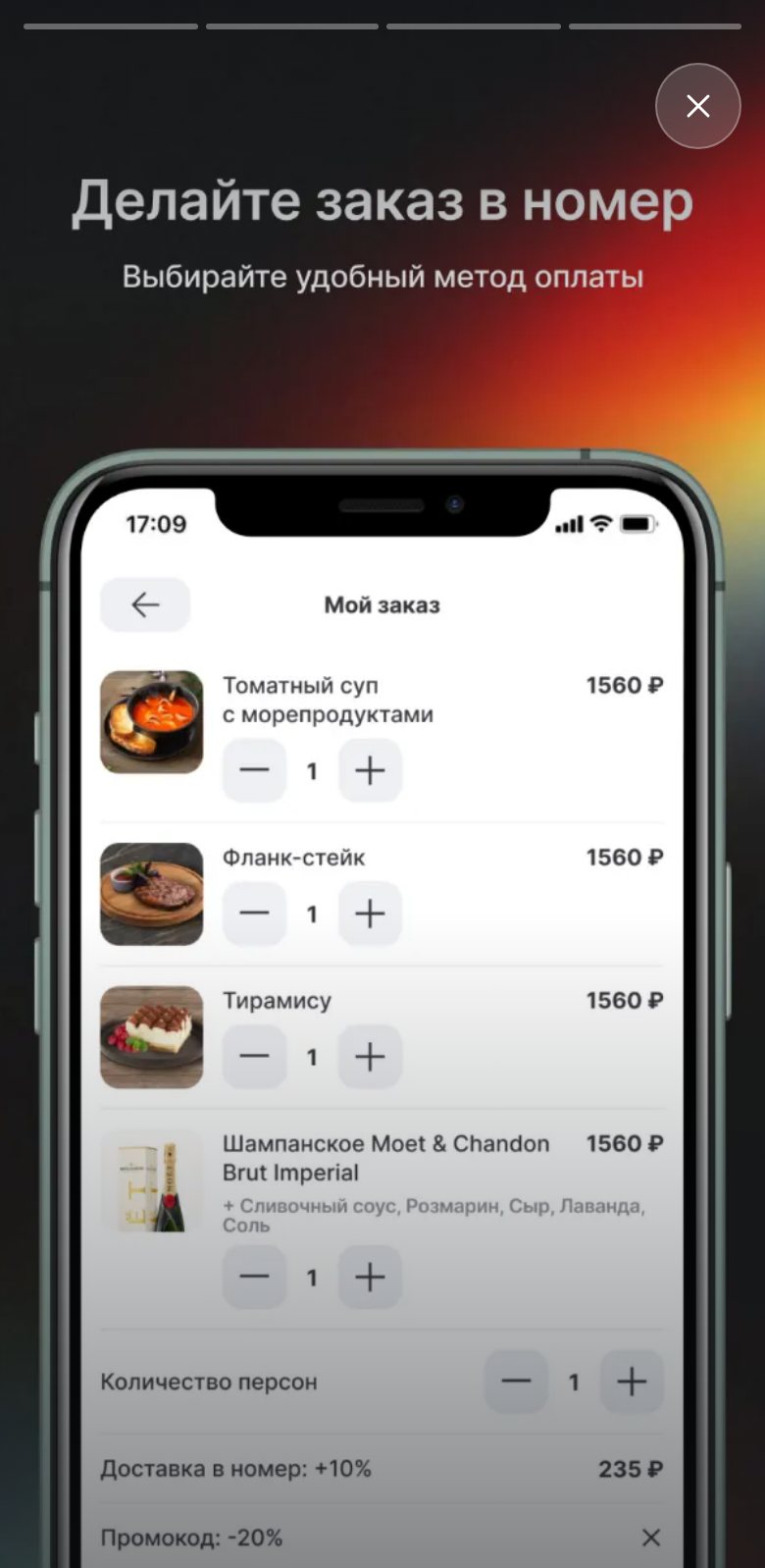
Как гость попадает в истории
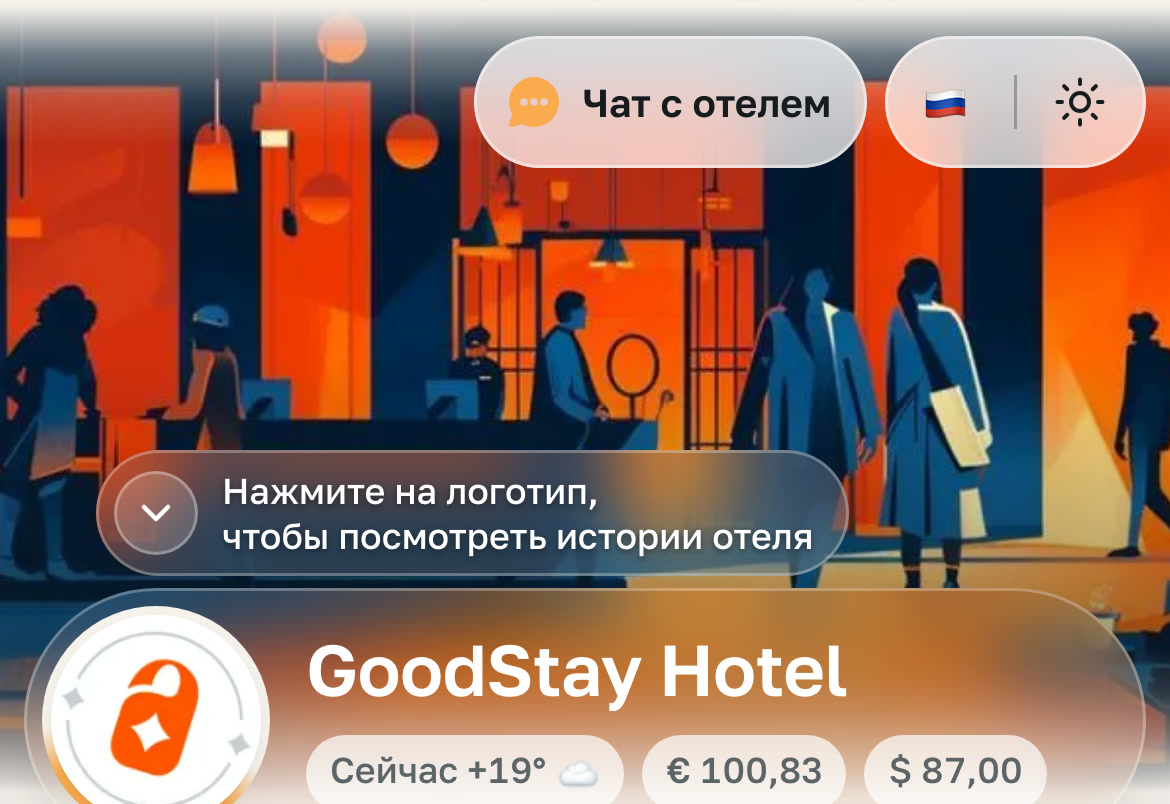
Когда у отеля есть видимые истории, вокруг логотипа в шапке появляется кольцо, а рядом — подсказка «Нажмите на логотип, чтобы посмотреть истории отеля». Просмотр историй у гостя не меняется: он получает из настройки пропорцию, затемнение и кнопку.
Совет
Истории работают как витрина акций. Запланируйте историю на выходные и включите «Открывать самой при входе» — гость увидит её, как только откроет главную.
Важно
Время показа считается по местному времени отеля. Гости увидят изменения после «Сохранить».
Вопросы об историях
Почему история не видна гостю?
Она выключена, сейчас вне периода показа или у неё нет фото или видео.
Почему нет кольца у логотипа?
У отеля нет видимых историй: все выключены, вне периода показа или без медиа.
Как часто история открывается сама?
Один раз за визит гостя — при входе на главную, сразу или с выбранной задержкой.
Настройка главной
Переводы
Тексты главной переводятся прямо в настройке главной: выберите вкладку языка над блоками — и перед вами только поля для перевода. Можно перевести всё одной кнопкой и поправить вручную.
Где настроитьАдминка GoodStayНастройка главнойВкладки языков
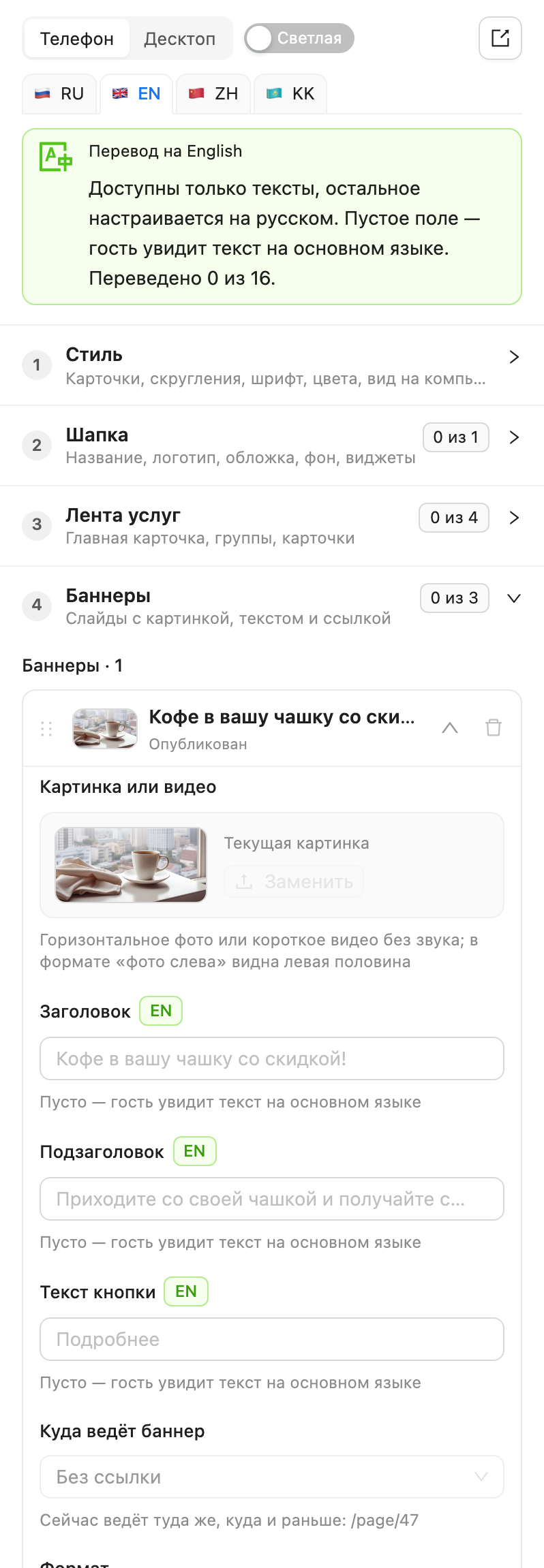
Вкладка EN: режим перевода
-
Вкладки языков
По одной на каждый язык приложения гостя, первая — основной язык. Если у отеля один язык, вкладок нет. Набор языков включает команда GoodStay — чтобы добавить язык, напишите в поддержку.
-
Режим перевода
На вкладке языка доступны только тексты, всё остальное настраивается на основном языке. Подсказка вверху напоминает, на какой язык вы переводите.
-
Счётчик «N из M»
У каждого блока — сколько его текстов уже переведено. Так видно, где ещё остались пустые поля.
-
Поле перевода
С меткой языка, а в подсказке поля — текст на основном языке. Пустое поле — гость увидит текст на основном языке.
Перевести всё сразу
- На вкладке основного языка нажмите «Перевести на все языки и сохранить» внизу настройки. Пустые переводы на всех языках заполнятся, и изменения сохранятся.
- Откройте вкладку языка и проверьте перевод. Любое поле можно поправить вручную.
- Нажмите «Сохранить». Если на следующем языке есть пустые переводы, настройка сама перейдёт на его вкладку и попросит их заполнить.
Что переводится здесь
- Название отеля
- Имена групп
- Новые карточки разделов и товаров
- Теги на карточках
- Заголовки, подзаголовки и кнопки баннеров
- Заголовки, описания и кнопки историй
Названия магазинов, контент-страниц и товаров переводятся в их разделах админки.
Что видит гость
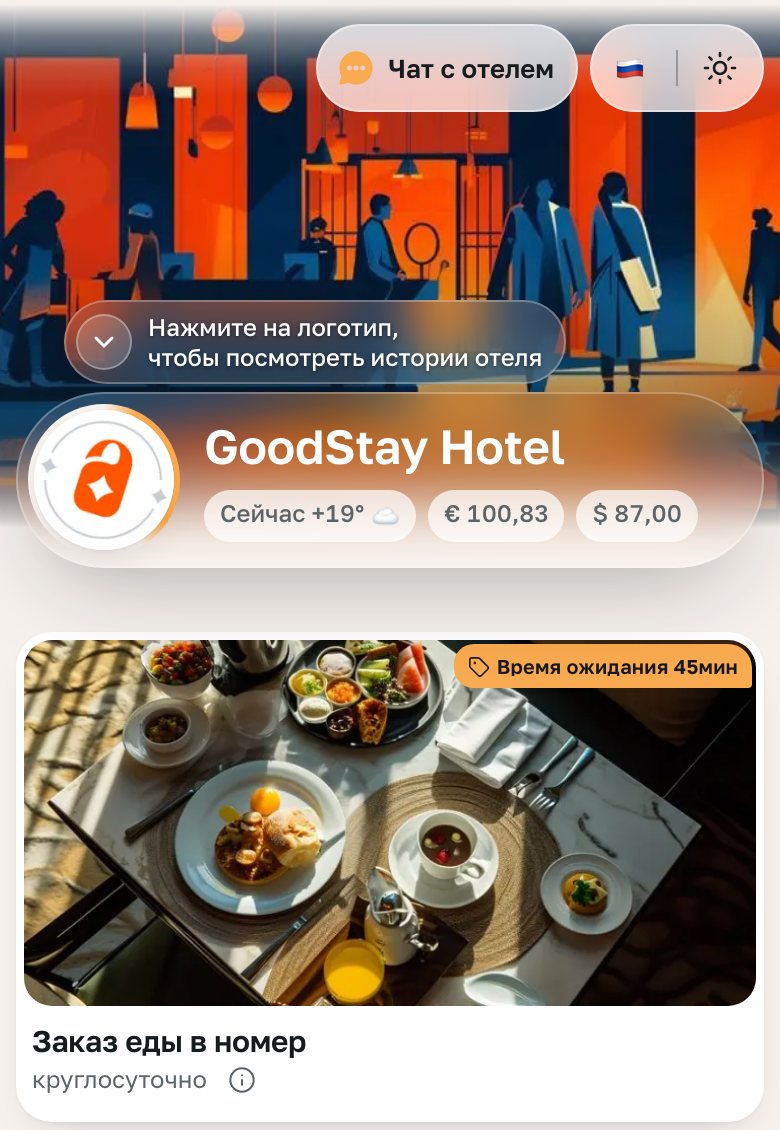
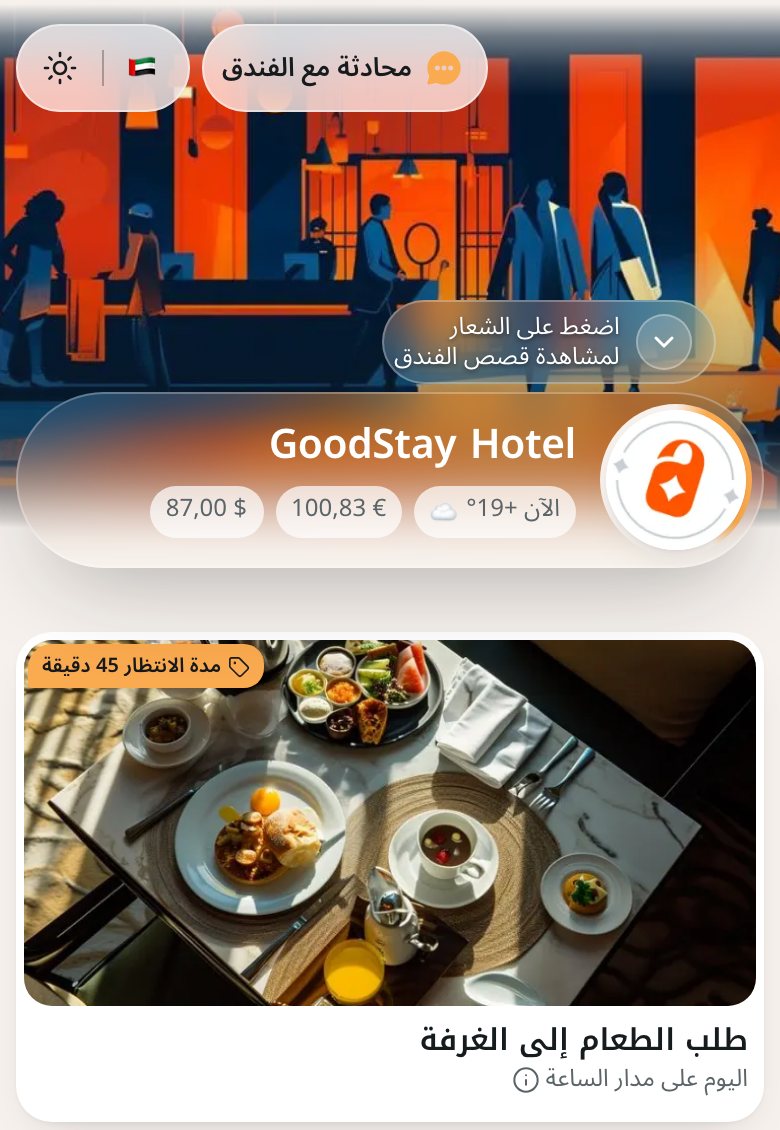
Гость выбирает язык в шапке приложения, и главная показывает переводы на этом языке. Если гость выбрал арабский, приложение перестраивается справа налево: зеркальная раскладка и арабский шрифт.
Так увидит гость
Совет
Сначала нажмите «Перевести на все языки и сохранить», а потом пройдите по вкладкам и поправьте то, что звучит не так.
Важно
Язык, выбранный в превью, — не настройка: его не нужно сохранять. Гости увидят переводы после «Сохранить».
Настройка главной
Главная на компьютере
На экранах шириной от 1280 px приложение гостя показывается одной колонкой или двумя. Вид выбирается одной настройкой в блоке «Стиль», остальное строится само из тех же настроек главной.
Где настроитьАдминка GoodStayНастройка главнойСтильВид на компьютере
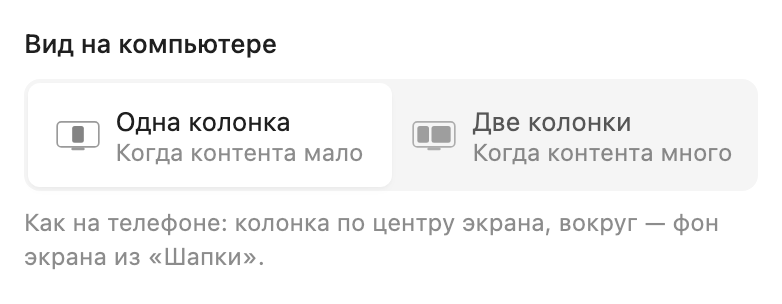
Последний пункт блока «Стиль»
-
Выберите вид
«Одна колонка» — когда контента мало, «Две колонки» — когда много. По умолчанию — одна колонка.
-
Посмотрите в превью
Пока вы выбираете, превью само переключается на «Десктоп»: на телефоне разницы не видно. Вернуться к телефону — «Телефон» над превью.
-
Сохраните
Вид сохраняется вместе с остальными настройками главной кнопкой «Сохранить». «Сбросить всё» возвращает одну колонку.
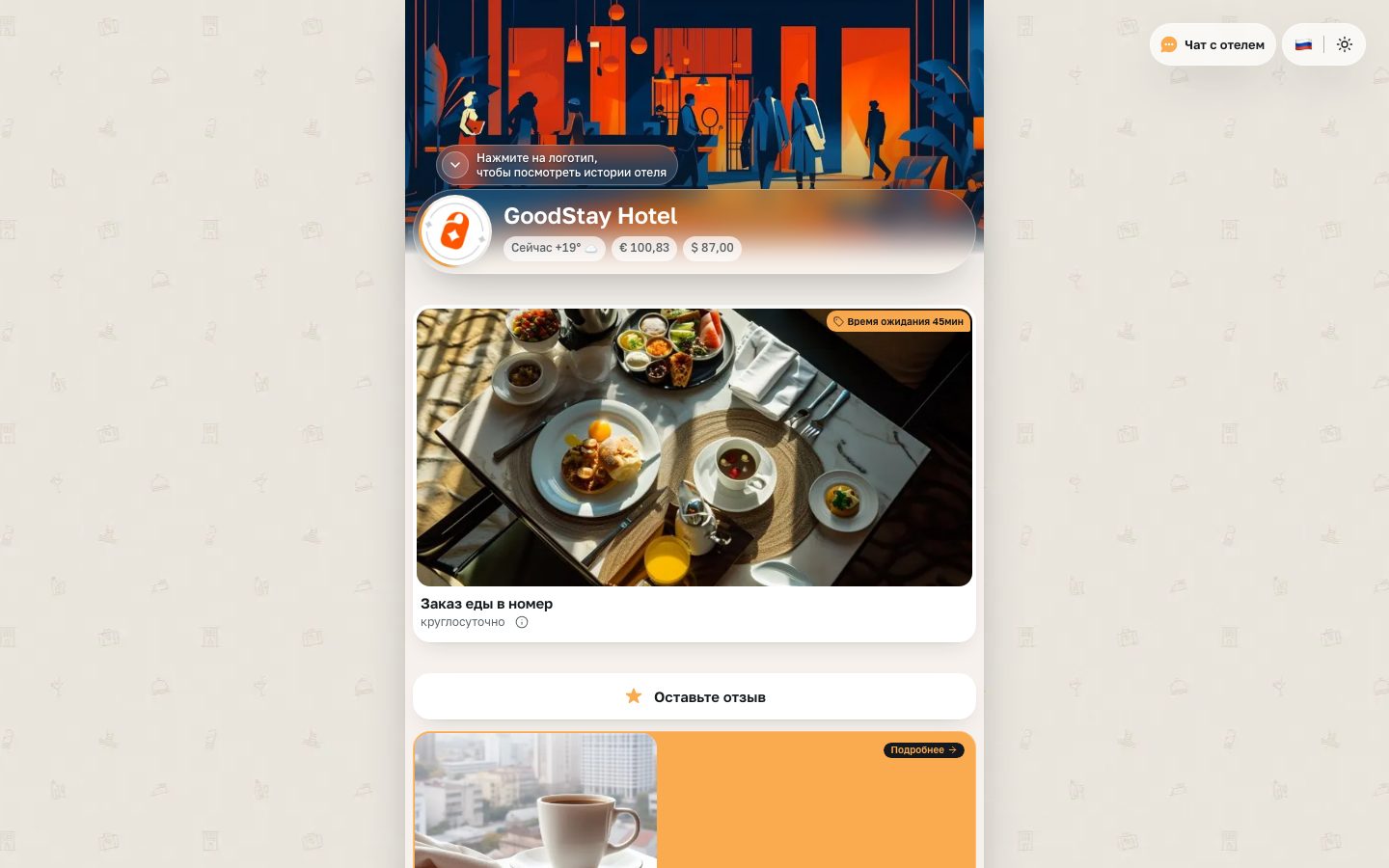
Одна колонка
Как на телефоне: колонка по центру экрана, вокруг — «Фон экрана» из блока «Шапка». При прокрутке фото обложки стоит на месте, а лента уезжает поверх него.
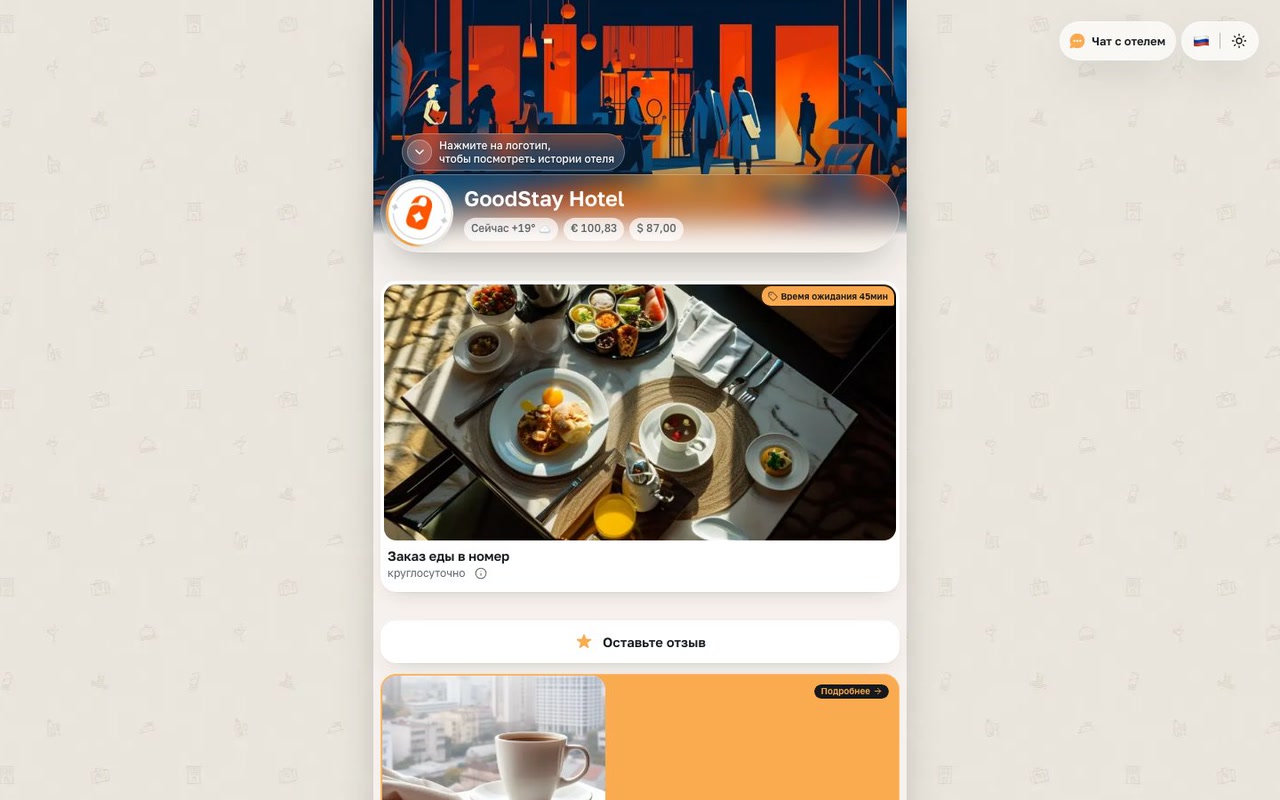
Одна колонка по умолчаниюПодходит, когда групп и карточек немного. 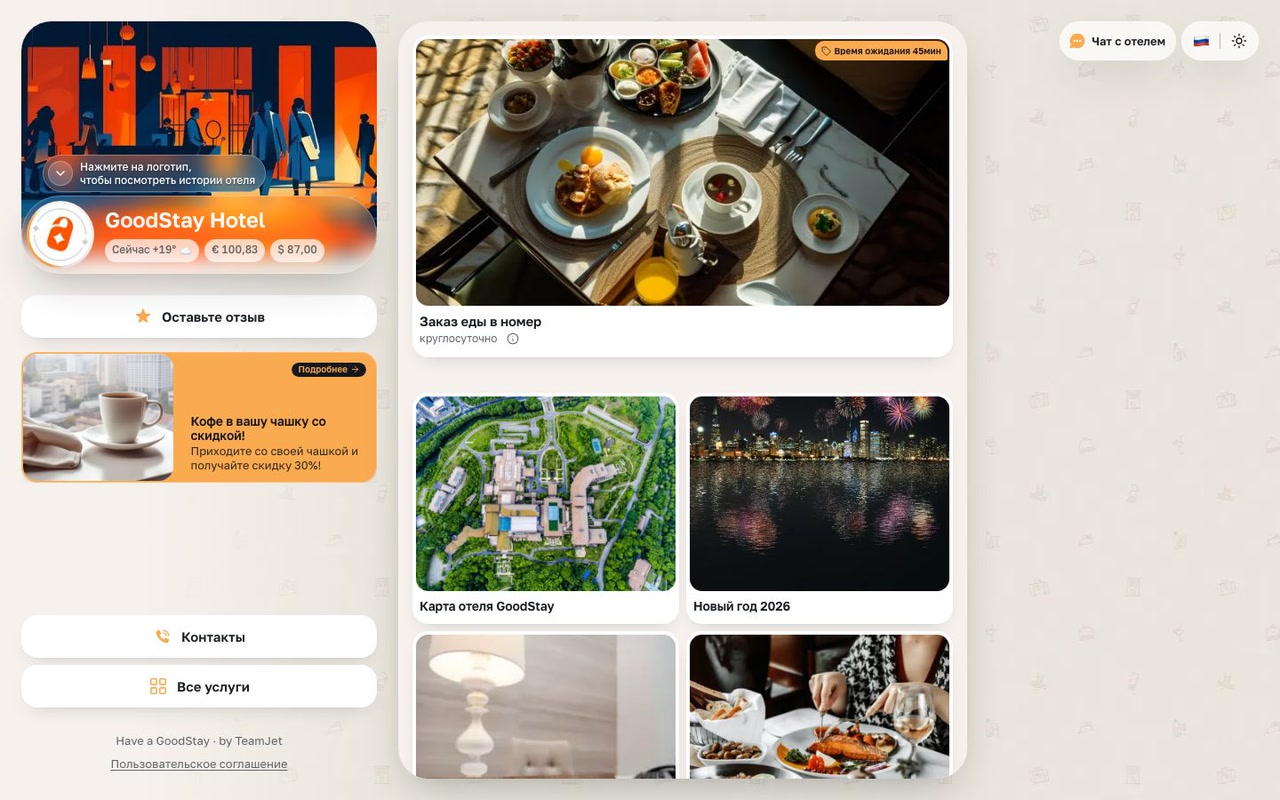
Две колонкиСлева — шапка, мессенджеры, баннер и контакты, справа — лента услуг. Магазины, страницы и листы открываются в правой части.
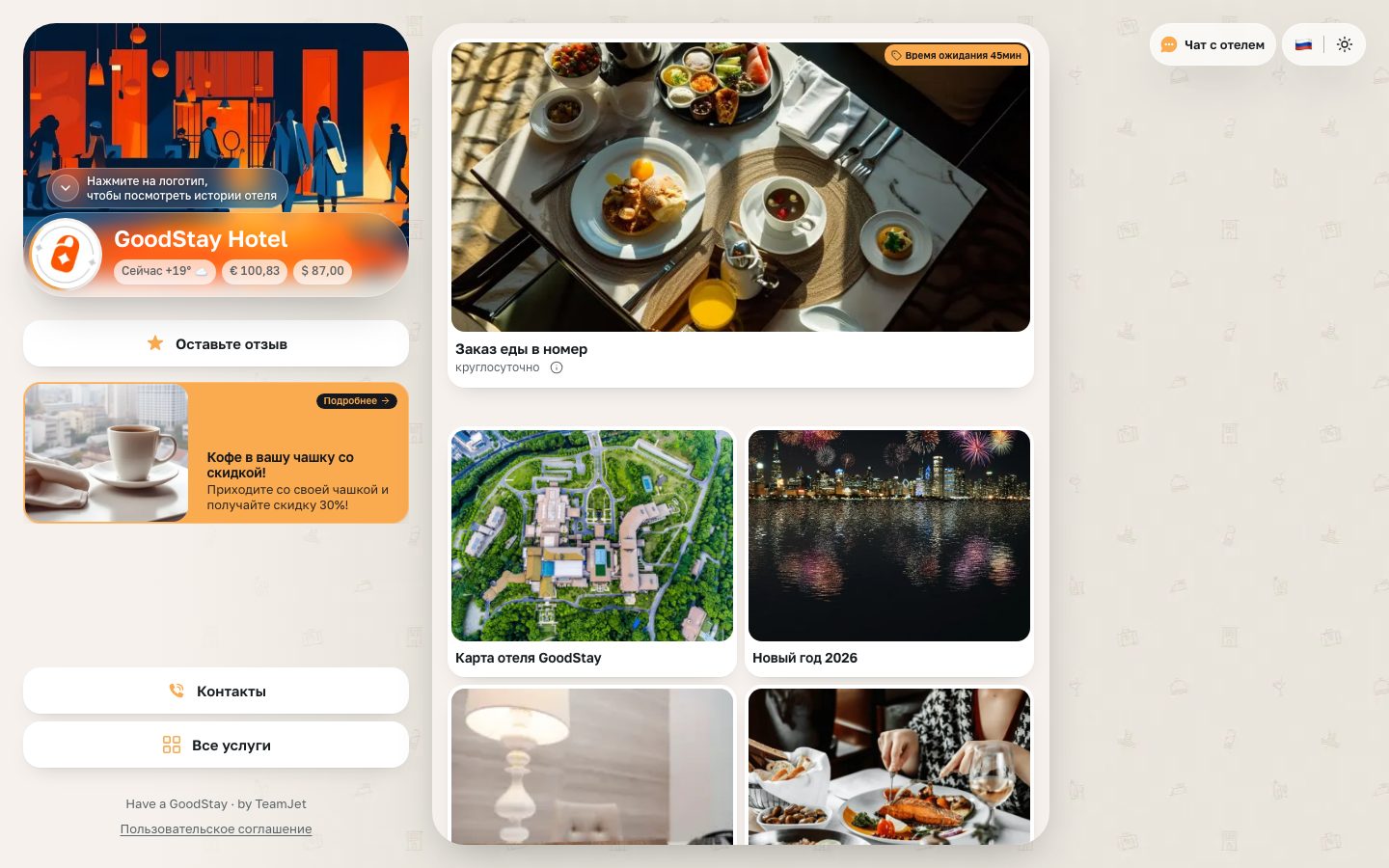
Чат, язык и тема
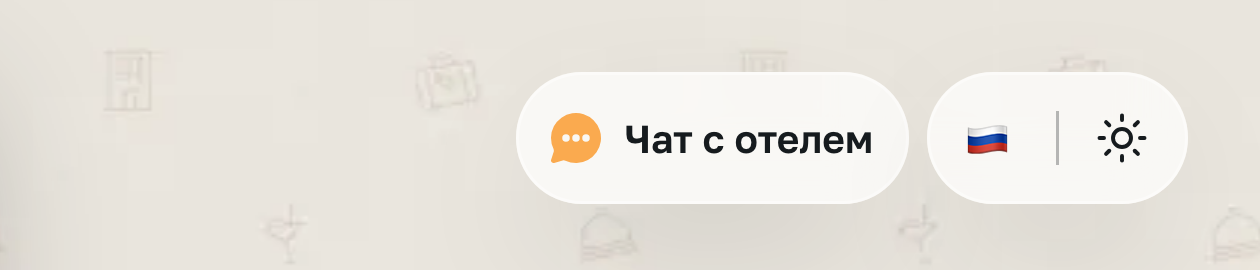
В обоих видах капсулы «Чат с отелем», языка и темы стоят в правом верхнем углу экрана. Чат открывается окном в правом нижнем углу.
Совет
Если у отеля много групп и карточек, выберите «Две колонки»: на широком экране гость увидит больше услуг сразу.
Важно
На телефоне и планшете ничего не меняется: настройка действует только на экранах от 1280 px.
Новая главная
Частые вопросы
Короткие ответы о новой главной и разделе «Настройка главной» в админке GoodStay.
Почему гости не видят мои изменения?
Изменения выходят к гостям после «Сохранить» внизу настройки главной. До этого их видно только в превью. Проверить сохранённую главную можно по ссылке «Открыть приложение гостя» над превью.
Как вернуть всё как было?
До сохранения нажмите «Отменить» внизу настройки. Чтобы вернуть один пункт, выберите вариант с пометкой «по умолчанию». Чтобы вернуть всю главную к исходной, нажмите «Сбросить всё», затем «Сохранить».
Где настройки магазина или контент-страницы?
В разделах «Магазины» и «Контент-страницы». На главной настраивается только показ карточки, а шестерёнка у карточки в «Ленте услуг» подскажет, где лежат остальные настройки.
Можно спрятать услугу, не удаляя её?
Да: откройте «Ленту услуг», нажмите на карточку в превью и выберите «Скрыть с главной». По прямой ссылке магазин или страница откроются.
Куда можно поставить видео?
На обложку в «Шапке», в баннеры, в истории и в картинки карточек. Видео без звука и идёт по кругу.
Почему пропал баннер?
Его удалили в блоке «Баннеры». Если очищены только тексты, на главной остаётся фото.
Почему история не видна гостю?
Она выключена, сейчас вне периода показа или у неё нет фото или видео. Время показа считается по местному времени отеля.
Почему у меня нет вкладок языков?
У отеля включён один язык. Чтобы добавить язык, напишите в поддержку GoodStay.
Переводы делаются автоматически?
Да, кнопкой «Перевести на все языки и сохранить» на вкладке основного языка. Любой перевод можно поправить вручную на вкладке языка.
Можно разные стили карточек для разных групп?
Нет, стиль карточек один на всю главную. А вид — сетку, бенто или скролл — выбирают для каждой группы отдельно.
Нужно что-то настраивать для компьютера?
Только выбрать вид в «Стиле»: «Одна колонка» или «Две колонки». Остальное строится само из тех же настроек главной.
Изменились ли каталог и оформление заказа?
Нет. Новое только у гостей, которые набрали товары в нескольких магазинах: они видят список заказов и оформляют каждый отдельно — у служб разные условия и оплата.
Где включить чат?
Чат включается в настройках отеля, а не на главной. Когда он включён, у гостя в шапке появляется капсула «Чат с отелем».
Что за сообщение про cookie видят гости?
При первом входе гость видит сообщение «Используем cookie, чтобы приложение было удобнее» с кнопками «Принять» и «Только необходимые». Выбор запоминается на три месяца. Настраивать его не нужно.