

Интеграция TNG × GoodStay: быстрый старт
Гость выбирает услугу СПА в GoodStay, видит только свободное время и записывается сам. Бронь сразу попадает в TNG — подтверждать её вручную не нужно. Ниже — кто участвует в подключении и в каком порядке всё настраивается.
Кто участвует
- СПА Администратор СПА Готовит в TNG услуги, специалистов и смены, заводит сотрудника для GoodStay.
- IT IT-служба отеля Открывает доступ к TNG из интернета, если TNG установлен на сервере отеля.
- HRS Специалист HRS Представитель разработчика TNG. Готовит систему к подключению, выдаёт ключ приложения и WEB_EMPL_ID.
- GoodStay Менеджер GoodStay Собирает участников, подключает TNG к GoodStay и помогает с проверкой.
Параметры для подключения приходят от разных людей, и в одиночку их не собрать. В общем чате вопросы решаются сразу, а не пересылаются по цепочке.
Как проходит подключение
-
Общий чат GoodStay
Менеджер GoodStay создаёт чат и приглашает администратора СПА, IT-службу отеля и специалиста HRS.
-
Подготовка TNG со стороны HRS HRS
HRS настраивает TNG для онлайн-записи и выдаёт ключ приложения и параметр WEB_EMPL_ID. Подробнее →
-
Внешний адрес TNG IT
Нужен, только если TNG установлен на сервере отеля: IT-служба открывает к нему доступ из интернета. Если TNG размещён у HRS, адрес сообщит HRS. Подробнее →
-
Услуги, специалисты и смены СПА
Администратор СПА проверяет, что услуги доступны для онлайн-записи, у специалистов стоят смены, и заводит отдельного сотрудника для GoodStay. Подробнее →
-
Подключение в GoodStay и проверка GoodStay
Поддержка GoodStay подключает TNG, отель настраивает магазин «Услуги (TNG)», и можно делать тестовую запись. Подробнее: настройка и проверка →
- Внешний адрес TNGОт IT-службы отеля — или от HRS, если TNG размещён у них.
- Ключ приложения (app_id)Выдаёт HRS.
- WEB_EMPL_IDСлужебный параметр TNG, его тоже передаёт HRS.
- Логин и пароль сотрудника TNG для GoodStayЗаводит администратор СПА. Пароль передайте менеджеру GoodStay лично, а не в общий чат.
Точку продаж и список услуг передавать не нужно — GoodStay получит их из TNG сам.
Что сделает HRS
HRSСпециалист HRS участвует в каждом подключении TNG к GoodStay: только HRS может выдать параметр WEB_EMPL_ID и настроить часть параметров онлайн-записи. Это обычный порядок, а не исключение.
Что попросить у HRS
-
Подготовить TNG к подключению GoodStay
HRS сами включат и настроят в TNG всё, что нужно для онлайн-записи из GoodStay. Со стороны отеля в этой части ничего делать не нужно.
-
Выдать ключ приложения
Ключ приложения (app_id) — идентификатор, по которому TNG узнаёт GoodStay.
-
Передать WEB_EMPL_ID
WEB_EMPL_ID — служебный параметр TNG: ID сотрудника, который указывается в бронях, созданных через GoodStay. В интерфейсе TNG его не видно, поэтому значение передаёт HRS.
-
Помочь с учётной записью для GoodStay
GoodStay работает с TNG под отдельным сотрудником. Завести его может администратор СПА (как это сделать), а права для этой учётной записи удобнее согласовать с HRS.
-
Сообщить внешний адрес, если TNG размещён у HRS
Если TNG работает не на сервере отеля, а у HRS, адрес для GoodStay даёт HRS. Если TNG установлен в отеле, адрес готовит IT-служба — подробнее.
Здравствуйте!
Мы, [название отеля], подключаем онлайн-запись на услуги СПА через GoodStay (TeamJet) к нашей системе TNG. Просим:
- подготовить TNG к подключению GoodStay и настроить параметры онлайн-записи;
- выдать ключ приложения (app_id) для GoodStay;
- передать значение параметра WEB_EMPL_ID;
- помочь настроить права сотрудника, под которым GoodStay будет работать с TNG;
- если TNG размещён у вас — сообщить внешний адрес для подключения.
Все участники подключения — в общем чате: [ссылка на чат]. Контакт в отеле: [имя, телефон].
Если на тестовой записи что-то пойдёт не так, часть настроек сможет поправить только HRS.
Внешний адрес TNG
ITGoodStay обращается к TNG через интернет, поэтому TNG должен быть доступен снаружи. Этот шаг нужен, только если TNG установлен на сервере отеля. Если TNG размещён у HRS, адрес для подключения сообщит HRS — раздел можно пропустить.
-
Опубликуйте API TNG через обратный прокси
Настройте на прокси-сервере (reverse proxy) правило, которое принимает запросы из интернета и передаёт их на сервер TNG:
снаружи:
https://<внешний адрес>:<порт>/api
→ внутри:http://<сервер TNG>:<порт TNG>/api- Внешний порт — любой свободный, на ваше усмотрение.
- Порт TNG — тот, на котором веб-сервер TNG работает во внутренней сети (обычно 8080).
- Публиковать нужно только путь
/api— остальной интерфейс TNG остаётся внутри сети отеля.
-
Включите HTTPS
Через этот адрес передаются данные гостей и брони, поэтому снаружи он должен работать по HTTPS с действующим сертификатом.
-
Проверьте доступ снаружи
Откройте адрес с устройства вне сети отеля — например, с телефона через мобильный интернет. Сервер должен ответить, пусть даже сообщением об ошибке: главное, чтобы запрос не завис.
TNG должен отвечать быстро: если ответ идёт дольше 5 секунд, гость увидит в GoodStay ошибку записи.
-
Передайте адрес в общий чат
Например:
https://spa.example.ru:1420/api. Поддержка GoodStay внесёт его в настройки подключения.
Если изменится адрес или порт или истечёт сертификат, запись через GoodStay остановится. Сообщите о переменах в поддержку GoodStay заранее.
Подготовка TNG
СПАGoodStay показывает гостям те услуги, специалистов и свободное время, которые отдаёт TNG. Проверьте четыре вещи — и запись в GoodStay будет совпадать с расписанием в TNG.
Настройки TNG открываются через меню под вашим именем вверху слева → «Конфигурация». Вернуться к работе с расписанием — там же, пункт «Операции».
-
Заведите сотрудника для GoodStay
GoodStay работает с TNG под отдельной учётной записью сотрудника.
- В «Конфигурации» откройте «Система» → «Сотрудники» и создайте сотрудника — например, «GoodStay».
- Задайте ему логин и пароль. Права для этой учётной записи поможет настроить HRS.
- Не используйте личную учётную запись: если человек уволится или сменит пароль, запись через GoodStay остановится.
- Логин можно написать в общий чат, а пароль передайте менеджеру GoodStay лично.
-
Проверьте услуги
В «Конфигурации» откройте «Меню и ресурсы» → «Меню» и найдите услугу, которую хотите продавать через GoodStay. На вкладке «Общие» проверьте:
- стоит флажок «Активный»;
- заполнено поле «Веб Группа» — без него TNG не показывает услугу внешним приложениям, и в GoodStay её не будет;
- в таблице цен внизу есть цена для точки продаж, которую вы подключаете к GoodStay.
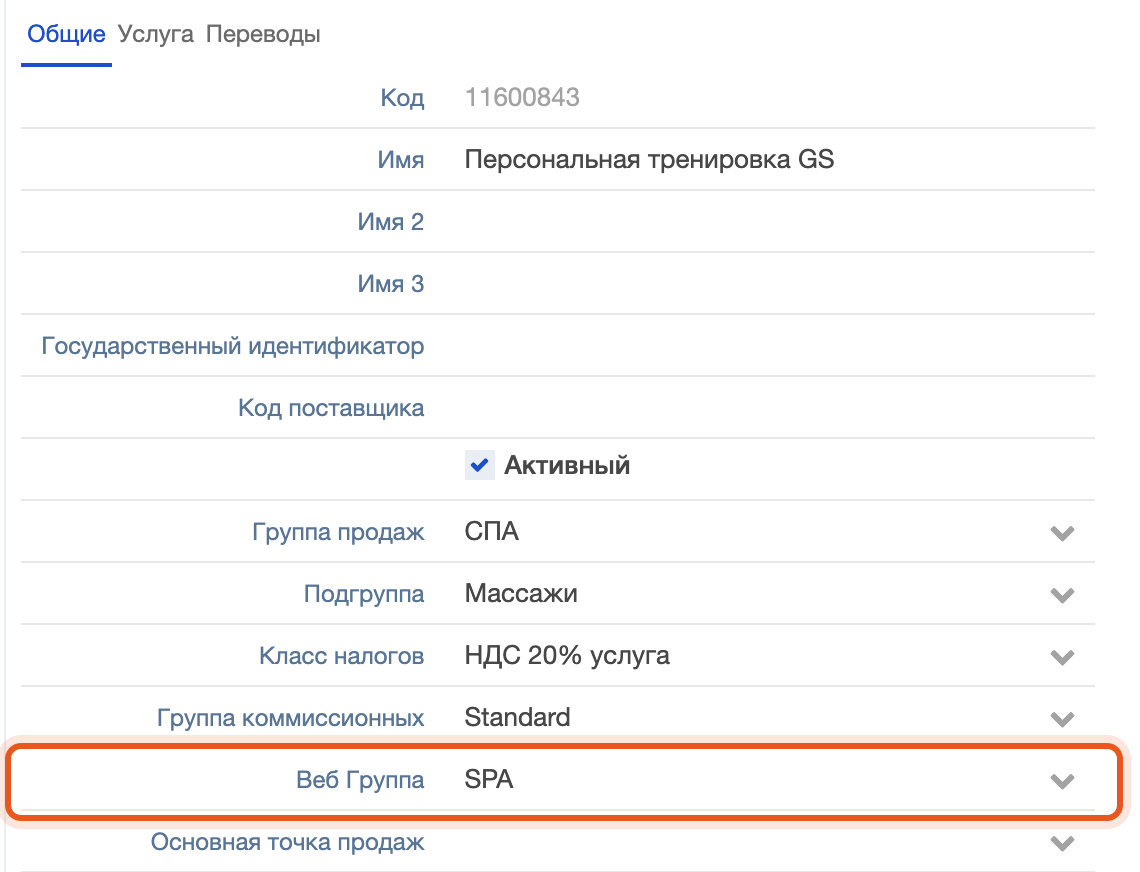
«Конфигурация» → «Меню и ресурсы» → «Меню» → карточка услуги Позиция должна быть создана с типом «Услуга» — у такой позиции в карточке есть одноимённая вкладка. На ней задаются «Продолжительность», «Временной шаг бронирования» и навыки в списке «Выбраны» (специалисты, кабинеты, оборудование): по ним TNG считает свободное время. В GoodStay услуги появятся автоматически, с теми же названиями.
-
Проверьте специалистов
- У специалиста должен быть навык этой услуги («Меню и ресурсы» → «Навыки»), иначе он не появится в списке мастеров в GoodStay.
- Заполните имя и должность: гость видит их, когда выбирает специалиста.
- Если у услуги в TNG не указаны специалисты, гость увидит только вариант «Любой специалист».
-
Поставьте смены
Свободное время в GoodStay появляется только внутри смен специалистов: нет смены — нет слотов для записи. Смены ставятся в разделе «Резервирование» → «Расписание на день»: нажмите правой кнопкой мыши на свободную область в колонке специалиста и выберите «Добавить смену».
В поле «Точка» выберите «Все точки продаж»Если привязать смену к одной конкретной точке, брони из GoodStay могут не создаваться.
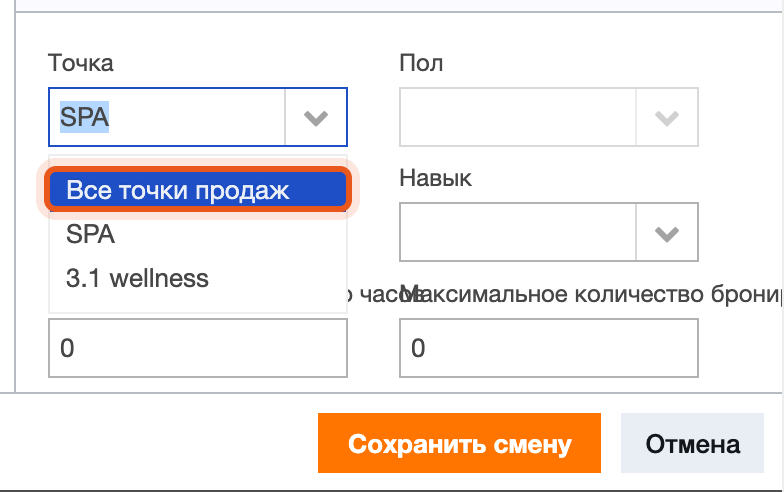
Окно «Добавление смены» → поле «Точка»
Настройка в GoodStay
GoodStayКогда все параметры собраны, поддержка GoodStay подключает TNG к отелю. Дальше администратор GoodStay в отеле настраивает магазин, через который гости будут записываться на услуги.
-
Подключение TNG поддержка GoodStay
Поддержка вносит в настройки отеля параметры из чата — внешний адрес TNG, ключ приложения, WEB_EMPL_ID, логин и пароль сотрудника — и включает интеграцию. В админке отеля этих настроек не видно, так и должно быть.
-
Создайте магазин «Услуги (TNG)»
В админке GoodStay откройте «Магазины» и создайте магазин (или откройте существующий). В поле «Тип позиций магазина» выберите «Услуги (TNG)» — этот тип появляется, когда поддержка подключила TNG. Ниже откроется блок настроек TNG:
- «Аутлет» — точка продаж TNG, из которой GoodStay берёт услуги. Список приходит из TNG, например «SPA».
- «Интервал между слотами (мин)» и «Длительность слота (мин)» — обязательные поля. По ним GoodStay строит сетку времени на экране записи.
- «Пропустить шаг с выбором специалиста» — включите, если гостю не нужно выбирать мастера: его назначит TNG. Настройка действует на все услуги магазина и по умолчанию выключена.
- «Ближайшая дата бронирования» — с какого дня можно записаться: день в день, со следующего дня или через 2–3 дня.
- «Максимальная дата бронирования» — на сколько дней вперёд открыта запись. Даты вне этого окна гость видит, но выбрать не может.
Затем настройте способы оплаты — при онлайн-оплате GoodStay сам создаёт в TNG чек и закрывает его оплатой — и сохраните магазин.
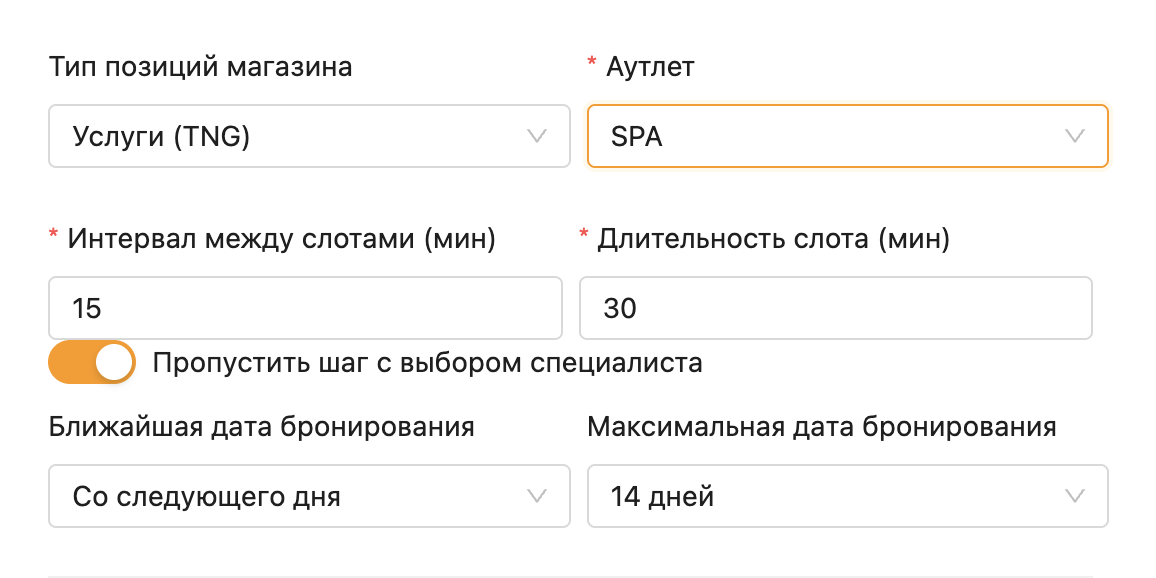
Блок настроек TNG в магазине «Услуги (TNG)» -
Оформите услуги
Услуги из TNG появятся в магазине автоматически и уже будут связаны с TNG. Поле с ID услуги в TNG не меняйте — по нему GoodStay находит услугу в TNG.
- Добавьте фото, описание и переводы — так карточка услуги будет выглядеть у гостя.
- Укажите время «Доступен с» и «Доступен до» — часы, в которые услугу можно забронировать. В этих пределах GoodStay строит слоты по настройкам магазина и делит их на «Утро», «День» и «Вечер». После «Доступен до» услуга не скрывается из меню.
- Дополнительные поля и топпинги работают как обычно. Ответы гостя в дополнительных полях попадут в комментарий к брони в TNG.
- В одной брони — одна услуга: из карточки гость сразу переходит к записи.
-
Проверьте ввод телефона
В магазине «Услуги (TNG)» телефон гостя обязателен: по нему бронь привязывается к профилю гостя в TNG. Обычно номер подтверждается кодом из SMS. Если подтверждение не нужно, попросите поддержку GoodStay включить для отеля режим «Анонимно».
Гости записываются на услуги СПА прямо в GoodStay и видят только свободное время. Бронь сразу появляется в расписании TNG — подтверждать её вручную не нужно.
Как проверить
- Запишитесь на услугу через GoodStay: выберите специалиста, дату и время и оформите запись с настоящим номером телефона.
- Найдите бронь в расписании TNG — время, специалист и услуга совпадают с выбранными в GoodStay.
- Откройте бронь: она оформлена на профиль с вашим телефоном и фамилией, а в комментарии — данные из заказа.
- Если оплатили онлайн — в TNG есть закрытый чек с этой услугой.
- Запишитесь ещё раз с тем же телефоном — бронь попадёт в тот же профиль, нового не появится.
- Поставьте в TNG короткую бронь внутри любого слота — в GoodStay этот слот станет недоступен целиком.
Как это видит гость
- Открывает услугу в магазине и нажимает «Забронировать».
- Выбирает специалиста — или вариант «Любой специалист», он всегда первый в списке.
- Выбирает дату: первая доступная уже выбрана, даты вне окна бронирования видны, но неактивны.
- Выбирает время — слоты сгруппированы в «Утро», «День» и «Вечер».
- Подтверждает запись: выбирает способ оплаты и указывает телефон.
- Видит экран «Услуга будет оказана» с деталями записи.
Что видит персонал в TNG
- Бронь появляется в расписании сразу после оформления — на выбранного специалиста или на того, кого назначил TNG.
- Бронь оформлена на профиль гостя: GoodStay находит его по телефону или создаёт новый — с телефоном и фамилией.
- В комментарии к брони — данные из заказа: «Гость», «Номер», «Оплата», «Телефон», «Комментарий», «Предпочитаемое время» и ответы в дополнительных полях.
- Если телефон уже есть в другой карточке TNG, бронь попадёт на профиль «Бронь из GoodStay (профайл гостя занят)», а в конце комментария будет пометка «Измените профайл гостя на профайл по фамилии». Перенесите бронь на нужную карточку вручную.
Частые вопросы
Если что-то работает не так, начните с этих ответов. Не нашли свой вопрос — напишите в общий чат или в поддержку GoodStay.
В GoodStay нет нужной точки продаж
GoodStay показывает только те точки продаж, которые в TNG открыты для онлайн-записи. Это настраивает HRS — напишите в общий чат, какую точку нужно подключить.
Услуги нет в магазине GoodStay
Проверьте карточку услуги в TNG («Конфигурация» → «Меню и ресурсы» → «Меню»): позиция создана с типом «Услуга», стоит флажок «Активный», заполнено поле «Веб Группа» и есть цена для подключённой точки продаж. Если всё так, а услуга не появилась, напишите в поддержку GoodStay.
У услуги нет свободного времени
GoodStay показывает то свободное время, которое считает TNG. Чаще всего слотов нет, потому что:
- у специалистов с навыком этой услуги нет смен на выбранную дату;
- всё время в сменах уже занято;
- занят кабинет или оборудование, без которых услугу не провести;
- смены не пересекаются с часами «Доступен с / до», указанными для услуги в GoodStay.
Гость не может выбрать сегодняшнюю или дальнюю дату
Проверьте в настройках магазина «Ближайшая дата бронирования» и «Максимальная дата бронирования». Даты вне этого окна гость видит, но выбрать не может, даже если в TNG на них есть свободное время (где эти настройки).
Свободное время видно, но запись не проходит
Проверьте смены специалистов в TNG: в поле «Точка» должно быть выбрано «Все точки продаж». Если смена привязана к одной конкретной точке, брони из GoodStay могут не создаваться (как поставить смену).
Если гость видит сообщение, что слот уже занят, значит, это время успели забронировать, пока он оформлял запись. Достаточно выбрать другое.
Гость видит «Попробуйте ещё раз. Произошла ошибка в системе бронирования»
TNG не ответил GoodStay за 5 секунд. Проверьте, что сервер TNG работает, а внешний адрес открывается из интернета (как проверить). Если ошибка повторяется, напишите в поддержку GoodStay.
Бронь пришла на профиль «Бронь из GoodStay (профайл гостя занят)»
Телефон гостя уже есть в другой карточке TNG — например, в заведённой вручную. Чтобы не перепутать гостей, GoodStay не привязывает запись к чужим карточкам и оформляет её на отдельный профиль.
Бронь действительна: перенесите её на нужную карточку гостя. Подсказка об этом есть в конце комментария — «Измените профайл гостя на профайл по фамилии».
Бронь оформлена на общий профиль интеграции, а не на гостя
Так бывает, если профиль гостя не удалось подобрать — например, TNG не ответил вовремя. Бронь действительна, а в конце комментария стоит пометка «Измените профайл гостя на профайл по фамилии»: перенесите бронь на карточку гостя.
Если пометки нет, значит, гость не указал телефон.
Почему в профиле гостя нет имени
При записи GoodStay спрашивает только фамилию, поэтому в TNG профиль создаётся с телефоном и фамилией. Фамилия длиннее 40 символов обрезается — это ограничение TNG.
Мы сменили пароль сотрудника GoodStay в TNG
Со старым паролем GoodStay не сможет подключиться к TNG, и запись остановится. Сообщите новый пароль менеджеру или в поддержку GoodStay — лучше заранее.
Что такое WEB_EMPL_ID и где его взять
Это служебный параметр TNG — ID сотрудника, который указывается в бронях, созданных через GoodStay. В интерфейсе TNG его не видно, поэтому значение передаёт специалист HRS (что ещё сделает HRS).
Можно ли обойтись без выбора специалиста
Да. Включите в настройках магазина «Пропустить шаг с выбором специалиста» — гость сразу перейдёт к дате и времени, а специалиста назначит TNG. Настройка действует на все услуги магазина.
Нужно ли подтверждать брони из GoodStay
Нет. Бронь создаётся в TNG сразу, а гость видит подтверждение на экране «Услуга будет оказана». Статус брони из TNG обратно в GoodStay не передаётся.