
Интеграция iiko × GoodStay: быстрый старт
Краткая версия для тех, кто уверенно работает в iikoWeb. Пройдите 4 шага и передайте нам три параметра. Подробные инструкции со скриншотами — в разделах ниже.
-
Откройте iikoWeb. Пролистайте до блока «Внешние заказы» и откройте первую плитку — «Настройки Cloud API».
-
На странице два таба — «Интеграции» и «Организации». Откройте вкладку «Интеграции»:
- Нажмите «Добавить интеграцию» — iiko выдаст API-ключ, запишите его.
- Укажите внешнее меню, с которым будете работать (создайте его заранее — см. раздел «Внешнее меню»).
- Откройте вкладку «Подключённые точки», выберите нужные рестораны и впишите URL вебхука GoodStay:
https://api.cu-8697pq8p8.goodstay.dev/rest/iiko/webhook
-
Перейдите на вкладку «Организации», выберите ресторан и скопируйте его идентификатор — тоже запишите.
-
В левом меню откройте «Внешние заказы → Источники заказов». Создайте источник с типом SOI и названием на латинице без пробелов (это логин). Это название тоже нужно передать.
- API-ключ интеграции Cloud API (из шага 2).
- Идентификатор ресторана из вкладки «Организации» (из шага 3).
- Логин источника заказов — название SOI-источника (из шага 4).
Интеграция iiko с GoodStay
Подключите iiko к GoodStay через iiko Cloud API — и данные вашего заведения будут автоматически передаваться в GoodStay. Ниже — пошаговая настройка: от включения Cloud API до настройки веб-хуков.
- Активная лицензия iiko с доступом к Cloud API
- Права администратора в личном кабинете iiko (iikoWeb)
- Контакт техподдержки GoodStay — чтобы передать API-ключ
-
Подключите Cloud API в iiko
- Войдите в личный кабинет iiko (iikoWeb) под администратором.
- Откройте раздел «Внешние заказы» → «Настройки Cloud API».
- Убедитесь, что Cloud API доступен по вашей лицензии.
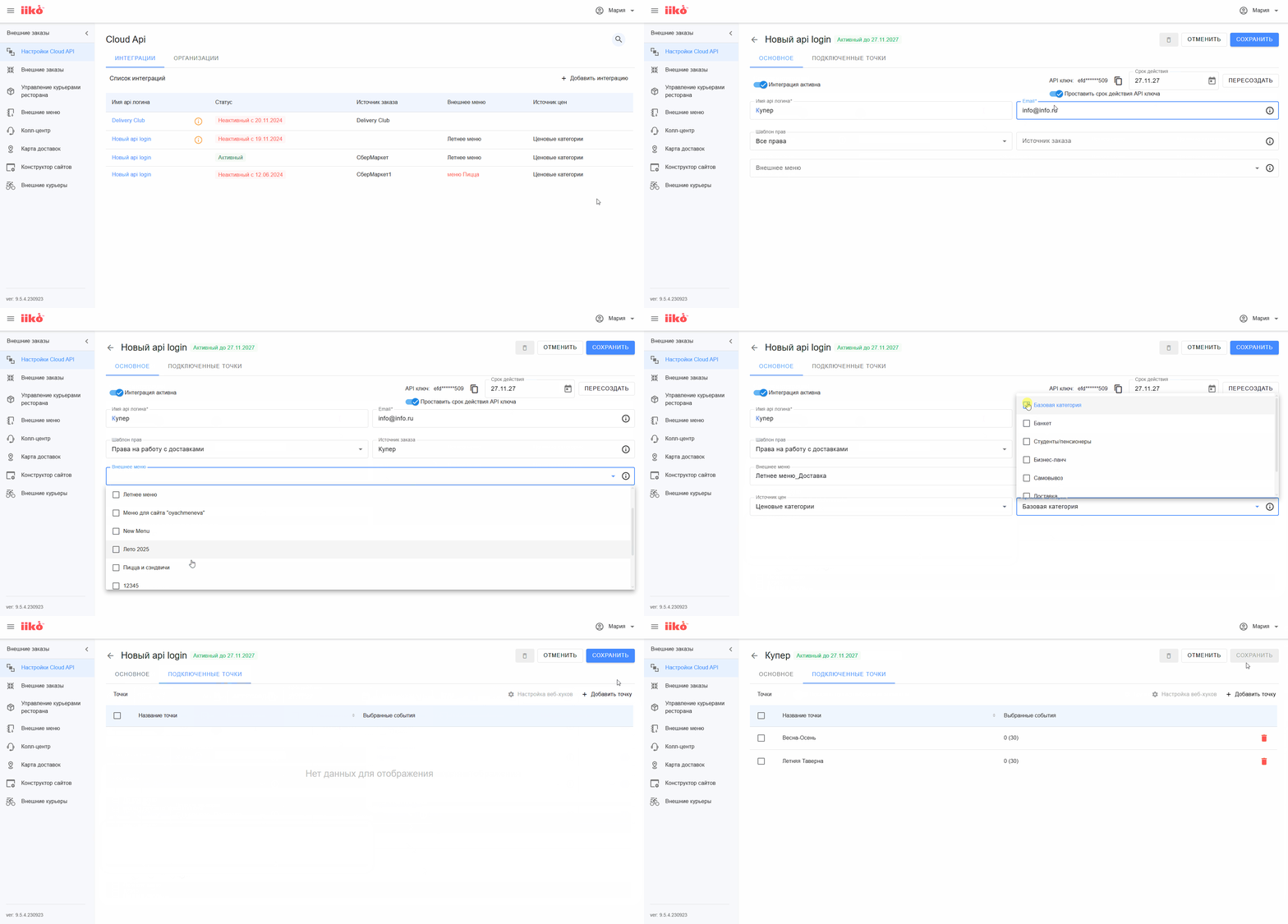
Веб-офис iiko → Настройки Cloud API -
Создайте API-интеграцию и получите ключ
- Нажмите «Добавить интеграцию» и задайте понятное имя api-логина — например, «GoodStay».
- Сохраните: iiko сгенерирует API-ключ интеграции.
- Скопируйте ключ кнопкой рядом с полем и передайте его сотруднику техподдержки GoodStay.
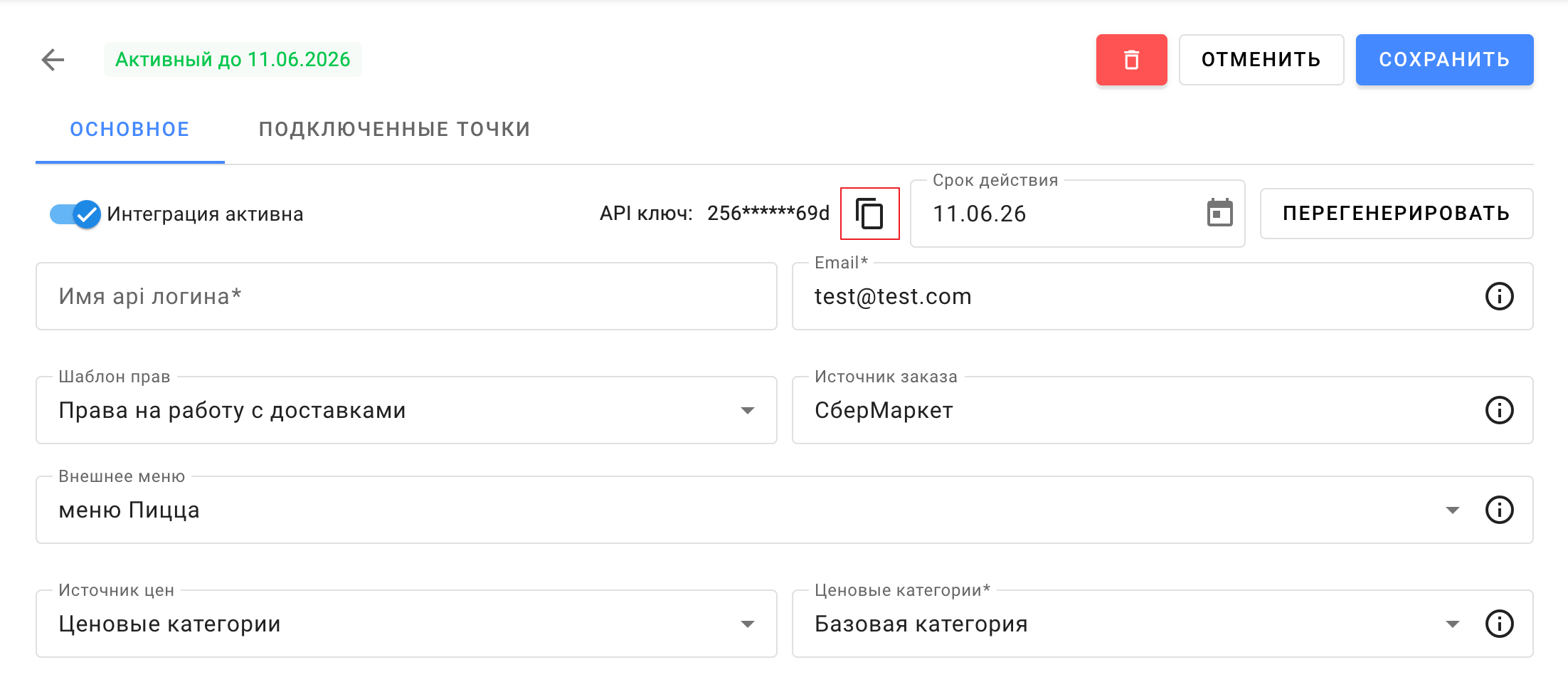
Экран интеграции с API-ключом в iiko -
Настройте веб-хуки для точек
- Откройте вкладку «Подключённые точки» и добавьте нужные рестораны к интеграции.
- Нажмите «Групповая настройка веб-хуков» — откроется панель с настройками сразу для всех точек.
- Вставьте адрес веб-хука GoodStay:
https://api.cu-8697pq8p8.goodstay.dev/rest/iiko/webhook
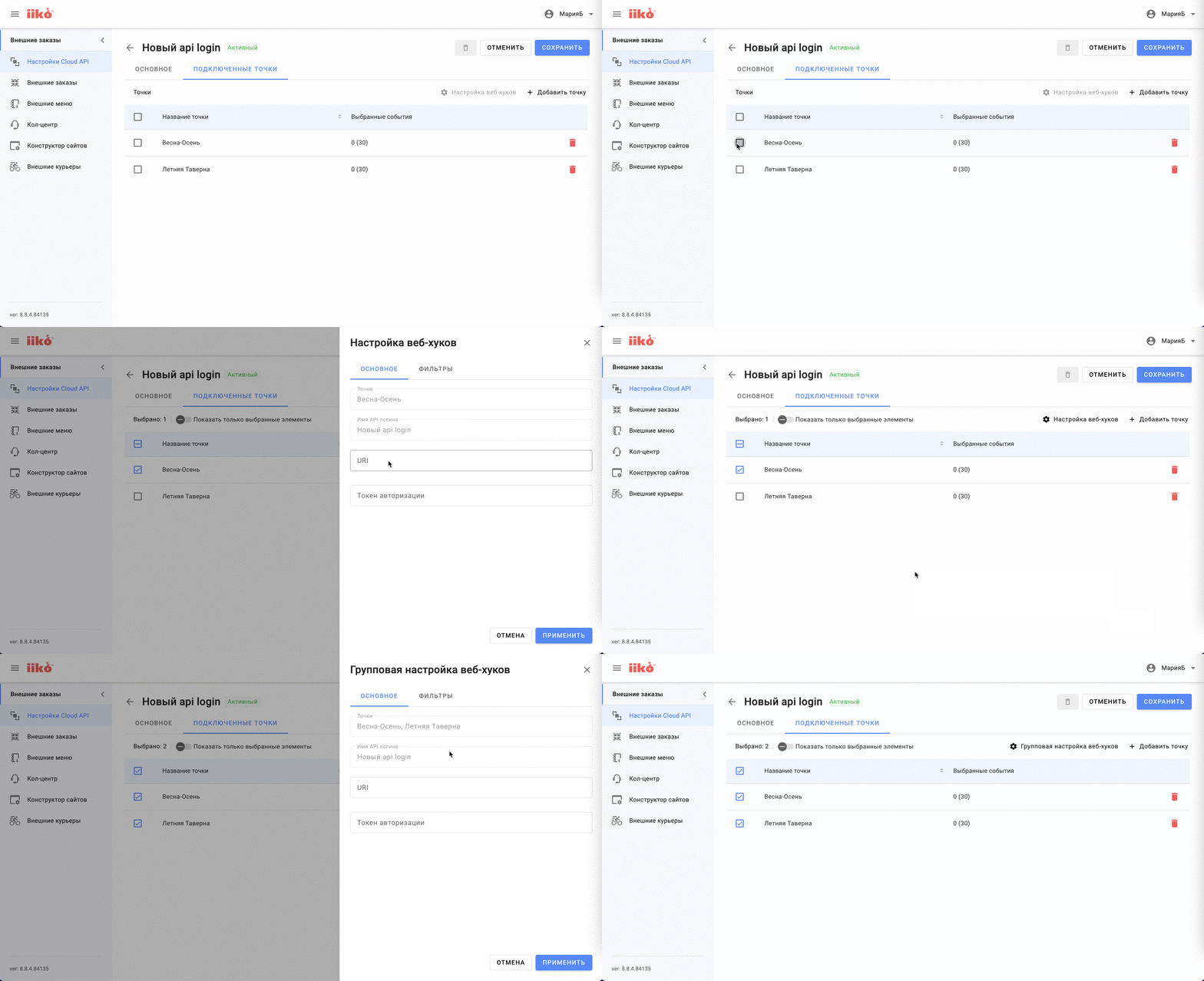
Вкладка «Подключённые точки» интеграции
Проверка
Убедитесь, что данные из iiko появились в GoodStay. Если синхронизация не запускается — проверьте лицензию iiko, корректность переданного API-ключа и адрес веб-хука.
Внешнее меню в iiko для GoodStay
Внешнее меню в iiko — это отдельная витрина позиций из вашей номенклатуры для внешних каналов. Именно такое меню GoodStay забирает из iiko и показывает гостю. Ниже — как создать внешнее меню, отредактировать его и поддерживать в актуальном состоянии.
Где настроить: iikoWeb → «Внешние заказы» → «Внешние меню».
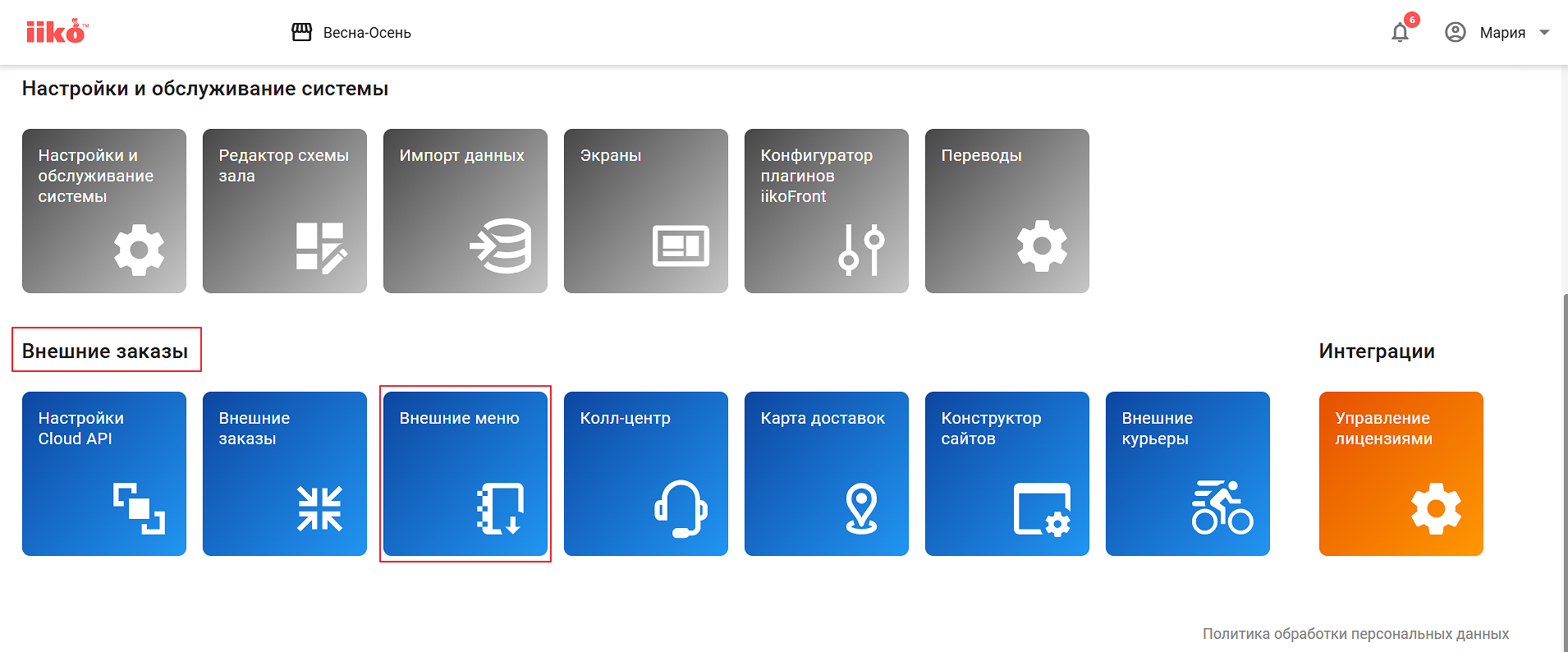
Особенности
- Можно создать несколько внешних меню под разные задачи.
- Меню не синхронизируются с номенклатурой автоматически и могут отличаться друг от друга.
- Модификаторы обновляются автоматически: изменения в основном меню iiko сразу применяются во всех внешних меню, где они используются.
- Чтобы обновить состав и данные блюд полностью, запускайте обновление вручную.
- Блюдо должно быть выставлено на продажу — у него указаны цена и места продаж.
- Не поддерживаются делимые пополам блюда (у которых включена опция «Блюдо можно разделить»).
- Доступен только один уровень категорий — вложенные подкатегории не создаются.
- Шкалы размеров блюда и его модификаторов должны совпадать, иначе позиция не выгрузится.
- В артикулах позиций не должно быть тире и дефисов — иначе блюдо не передаётся.
Права доступа
Перед началом убедитесь, что у пользователя есть право на работу с внешними меню:
- Откройте «Настройки и обслуживание системы» → «Настройки системы» → «Права доступа».
- Найдите право «Внешние меню» (
APP_EXTERNAL_MENU) — через поиск по названию или в папке «Доставка». - Включите его для нужных ролей — например, «Менеджер» или «Управляющий».
Создание внешнего меню
Меню можно создать двумя способами — вручную или автоматически.
Способ 1. Вручную
Даёт полный контроль над составом и видом меню. Подходит, когда структура сложная и отличается от справочника номенклатуры.
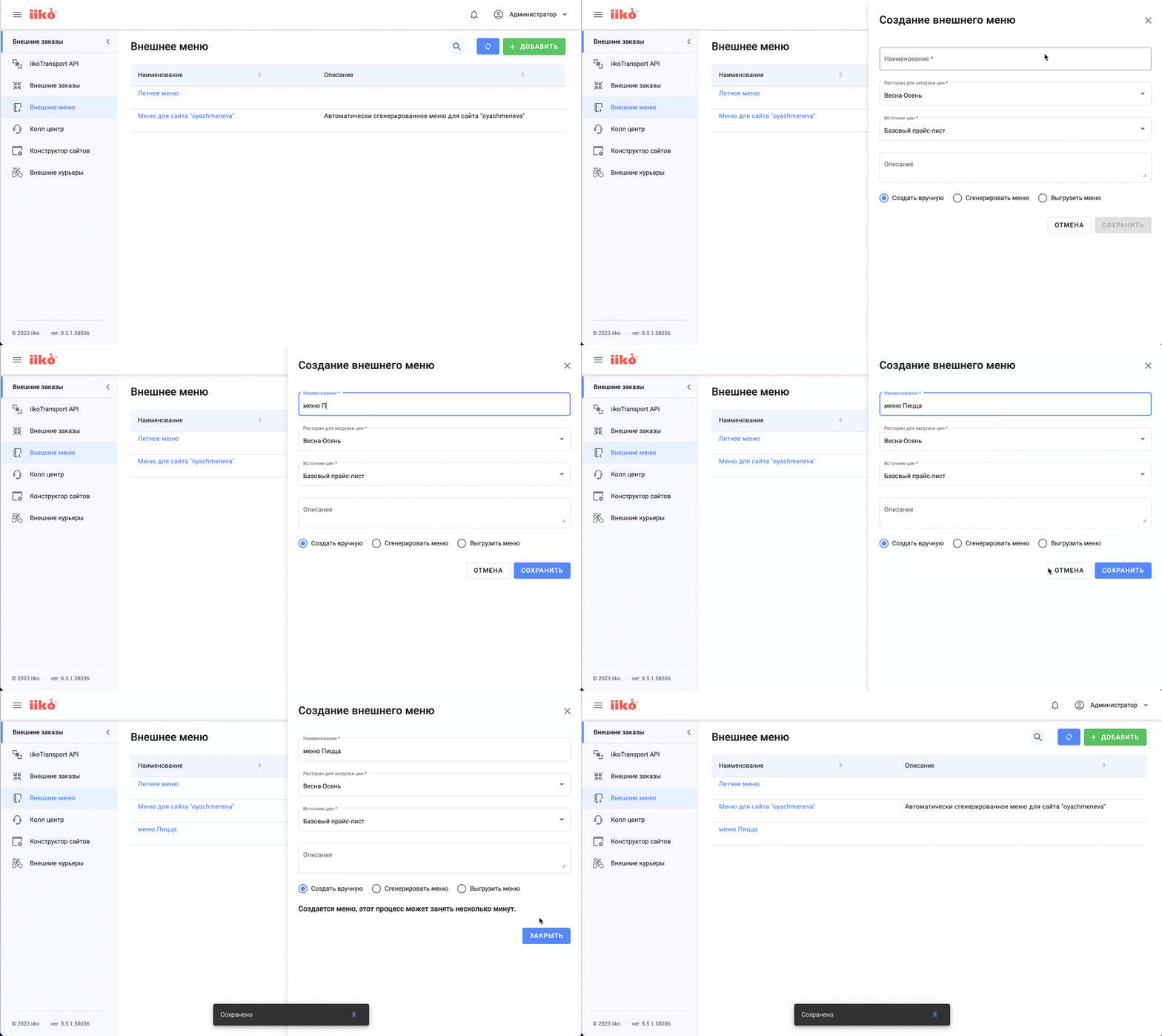
Откройте «Внешние меню» и нажмите «Добавить».
Введите название и описание меню.
Укажите ресторан для загрузки цен и источник цен.
Выберите опцию «Создать вручную».
Нажмите «Сохранить», затем добавьте категории и блюда (это описано в отдельной инструкции по индивидуальным настройкам внешнего меню).
Способ 2. Автогенерация
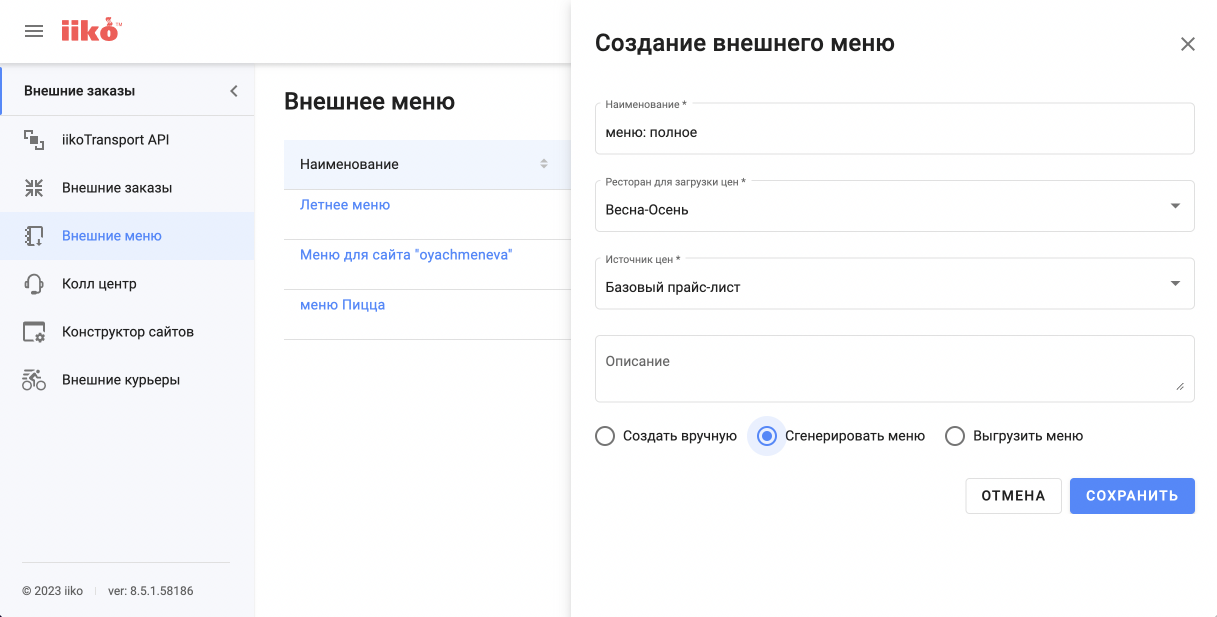
В разделе «Внешние меню» нажмите «Добавить».
Введите название меню.
Выберите ресторан для загрузки цен и источник цен.
При необходимости добавьте описание.
Выберите опцию «Сгенерировать меню».
Меню соберётся автоматически из номенклатуры: в него попадут все блюда, у которых указаны цена и место продажи, а поля (картинки, названия, описания) заполнятся из карточек блюд.
Если в номенклатуре много вложенных подпапок, выгрузятся только те, где есть блюда. Например, из папки «Десерты» с подпапками «Мороженое» и «Торты» во внешнем меню появятся две отдельные папки — «Мороженое» и «Торты».
Редактирование автоматически сгенерированного меню
Сгенерированное меню при необходимости можно доработать:
- Порядок позиций внутри группы — раскройте группу, зажмите кнопку перемещения и перетащите позицию.
- Порядок групп — перетащите группу кнопкой перемещения в её строке.
- Удалить группу — иконка редактирования в строке группы → «Удалить группу».
- Расписание категории — иконка редактирования → поле «Расписание» → выберите период продажи.
- Цена блюда — карточка блюда на вкладке «Список блюд» → блок «Детали». Цена применится только в этом внешнем меню.
Копирование меню
Новое меню удобно собрать на основе существующего — особенно если в заведении несколько похожих меню:
Наведите курсор на строку нужного меню и нажмите кнопку копирования.
Введите название для копии.
Откройте копию и при необходимости отредактируйте её — вкладки «Описание», «Список блюд» (порядок, состав, расписание, цены) и «Комбо».
Обновление и управление
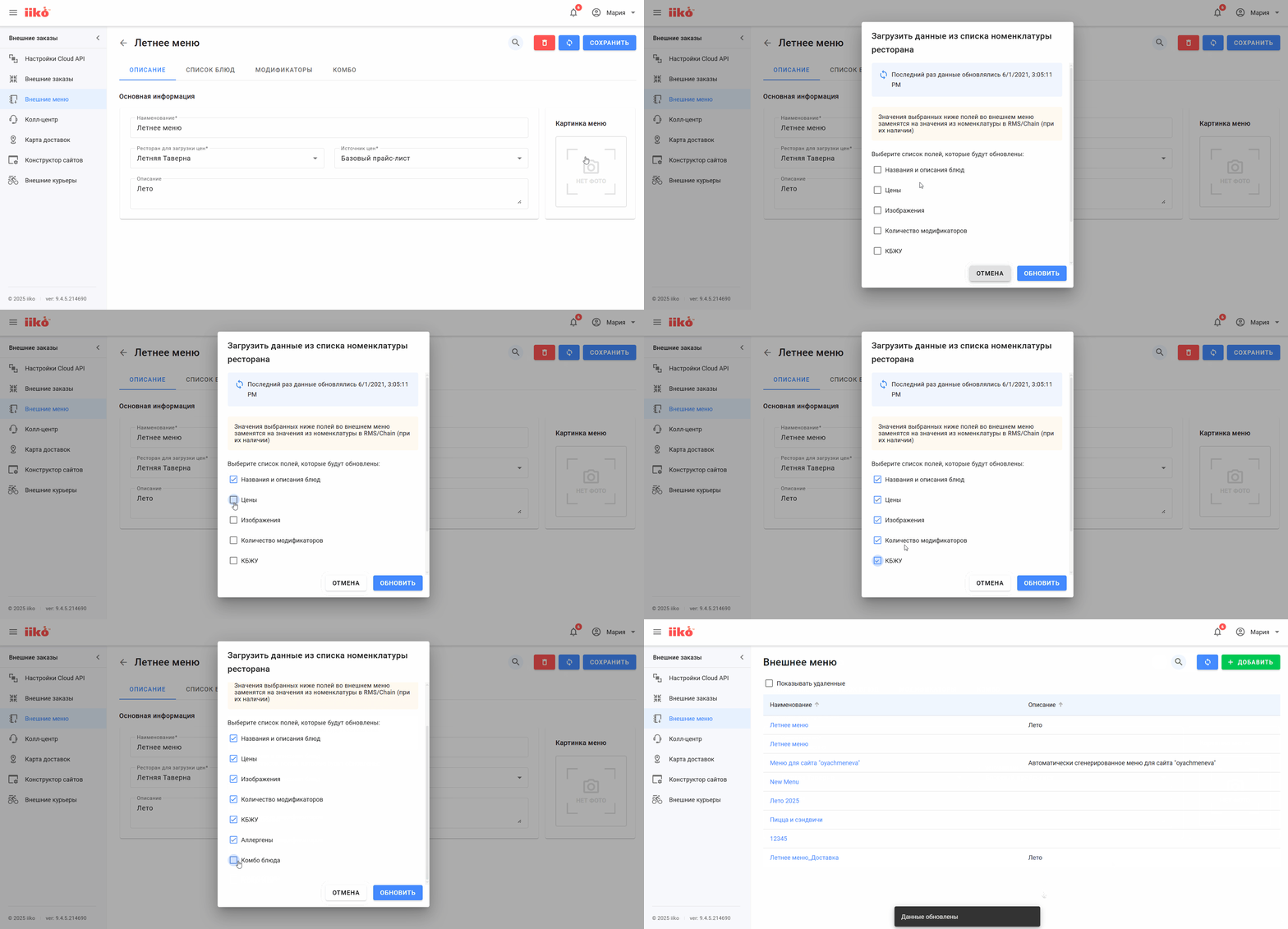
Справочник номенклатуры и внешнее меню не синхронизируются автоматически. Чтобы применить изменения, обновите меню вручную.
Полное обновление
Нажмите кнопку обновления данных.
В открывшемся окне выберите поля для синхронизации.
Нажмите «Обновить».
Обновление одного блюда
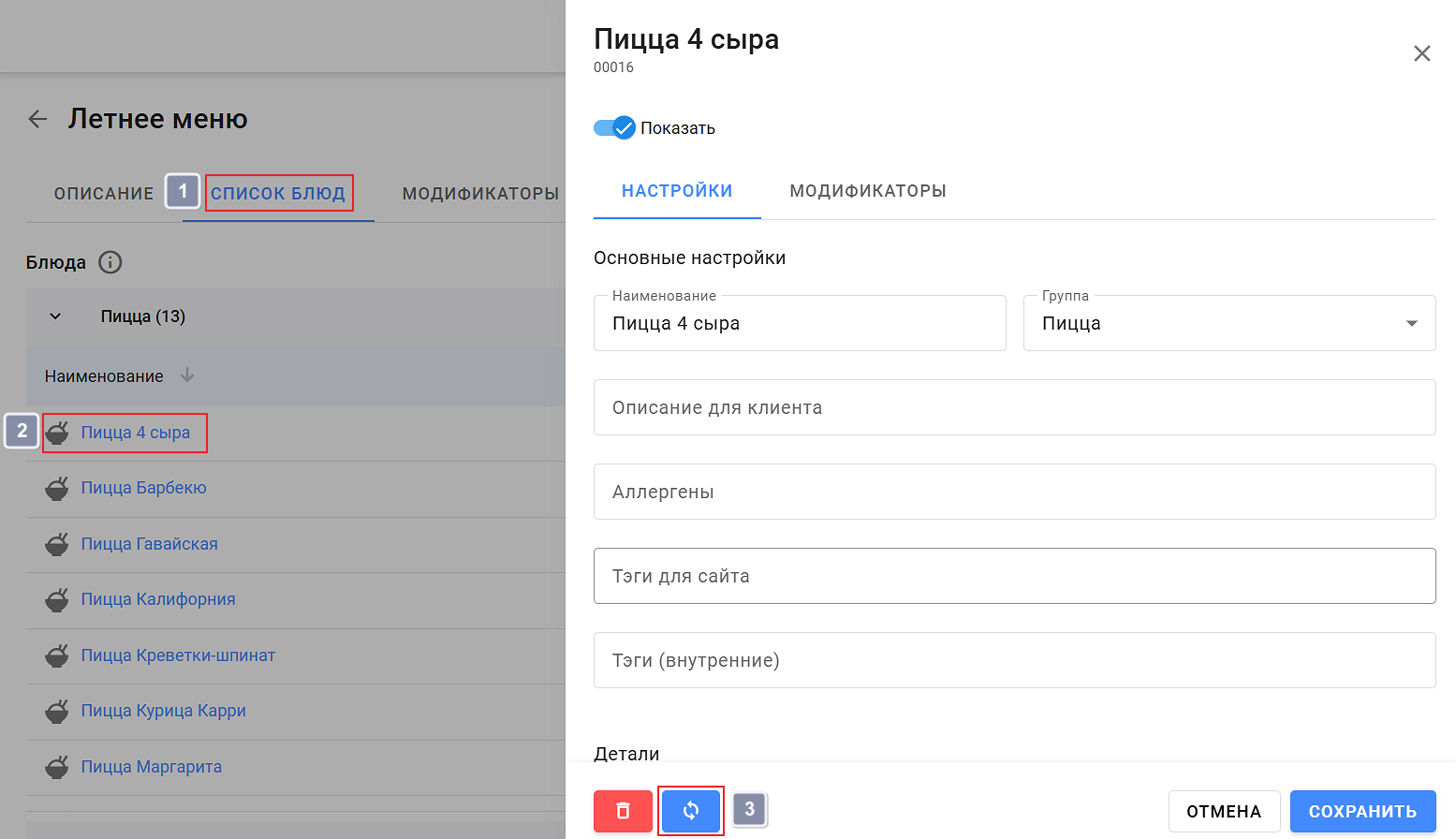
Откройте карточку блюда во внешнем меню.
Нажмите кнопку обновления — данные этого блюда обновятся в выбранном меню.
Если обновление не срабатывает
Очистите кэш внешнего меню:
Нажмите кнопку обновления данных.
Не выбирайте ни одного поля в списке.
Нажмите «Обновить».
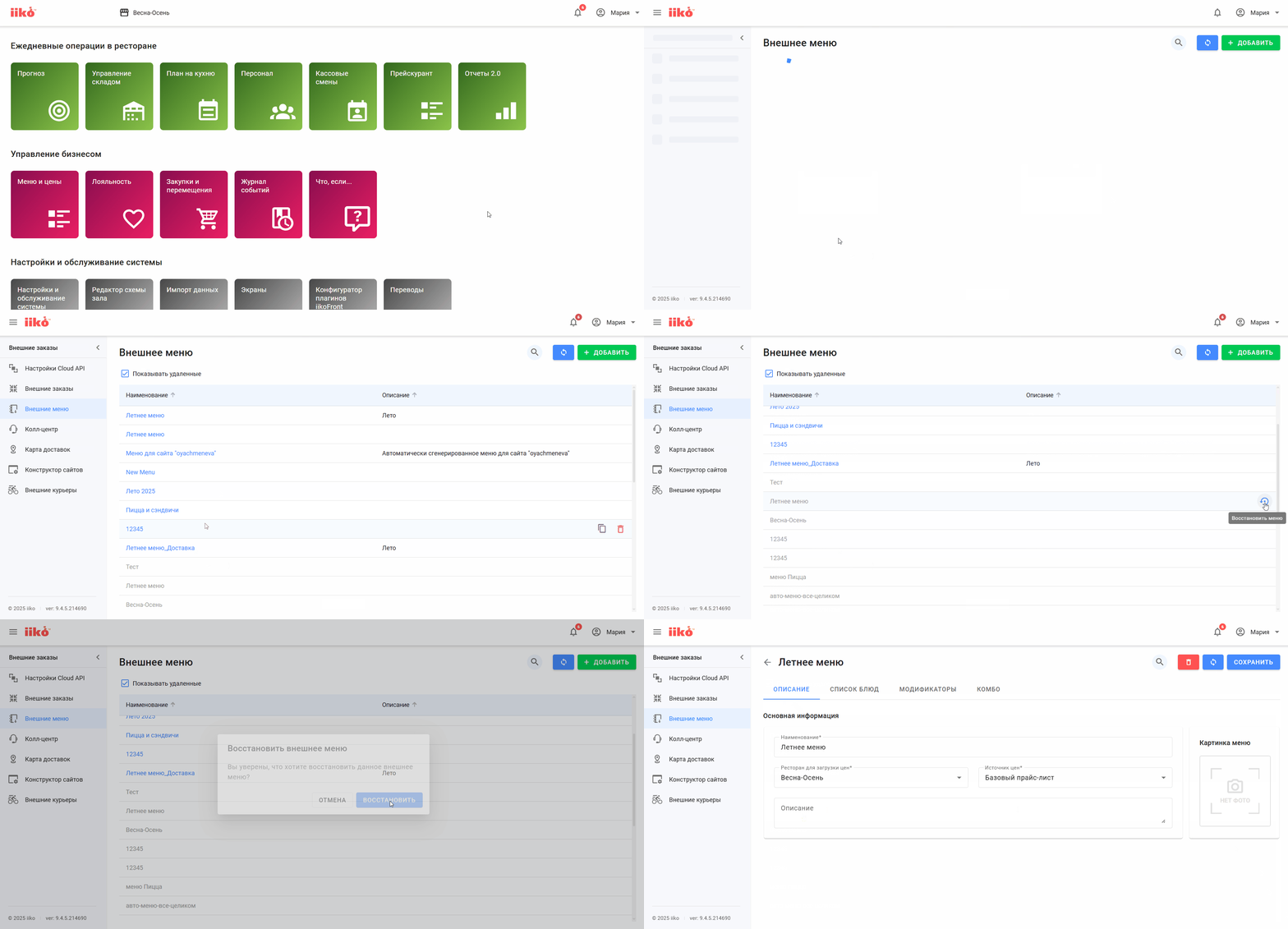
Просмотр и восстановление удалённых меню
Откройте «Внешние заказы» → «Внешние меню».
Включите опцию «Показывать удалённые» — удалённые меню появятся в списке светло-серым цветом.
Наведите курсор на нужное меню и нажмите кнопку восстановления. Название сменит цвет со светло-серого на голубой, позиция в списке не изменится.
Чтобы снова видеть только активные меню, отключите опцию «Показывать удалённые».
Настройки Cloud API для отдельных ресторанов
Чтобы GoodStay стабильно обменивался данными с каждым заведением, после создания интеграции проверьте готовность ресторана к работе через Cloud API и при необходимости донастройте параметры на уровне организации и отдельного ресторана.
Проверьте готовность ресторана
После создания интеграции убедитесь, что ресторан готов принимать заказы через Cloud API:
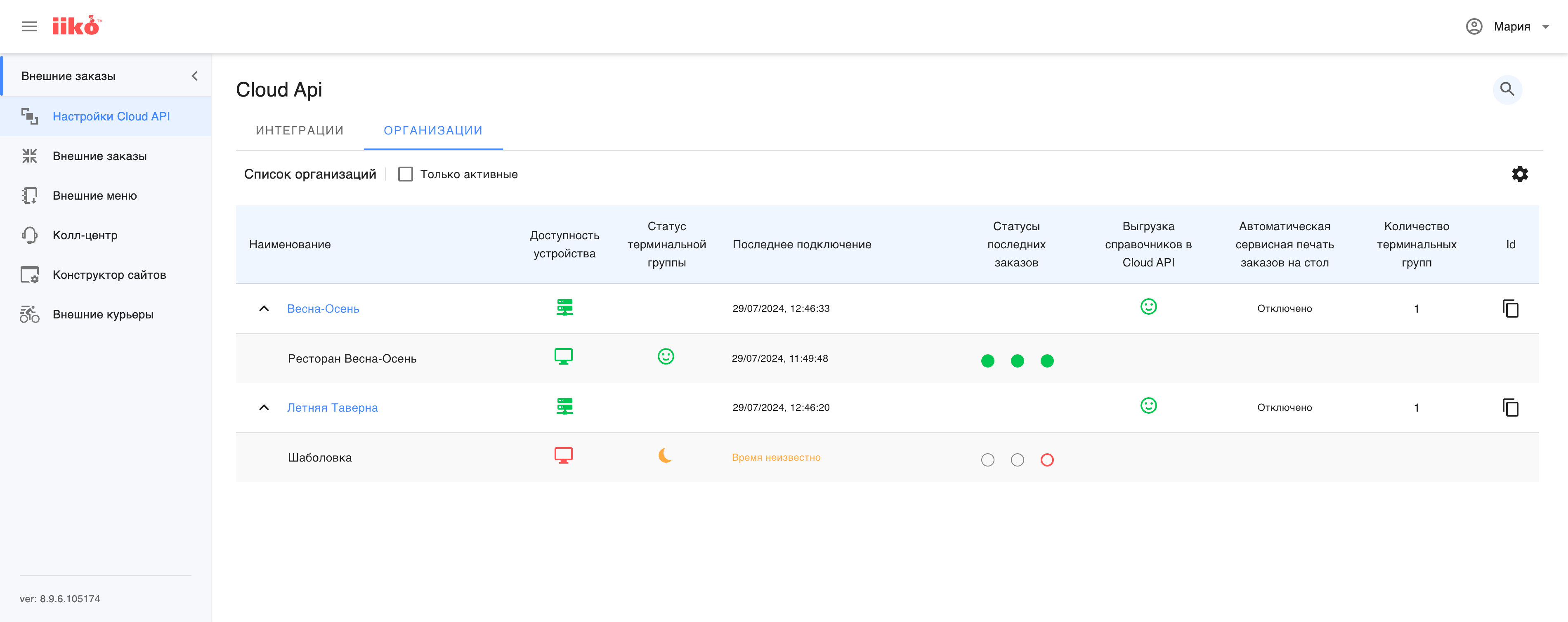
В приложении «Настройки Cloud API» откройте вкладку «Организации».
Нажмите на название ресторана.
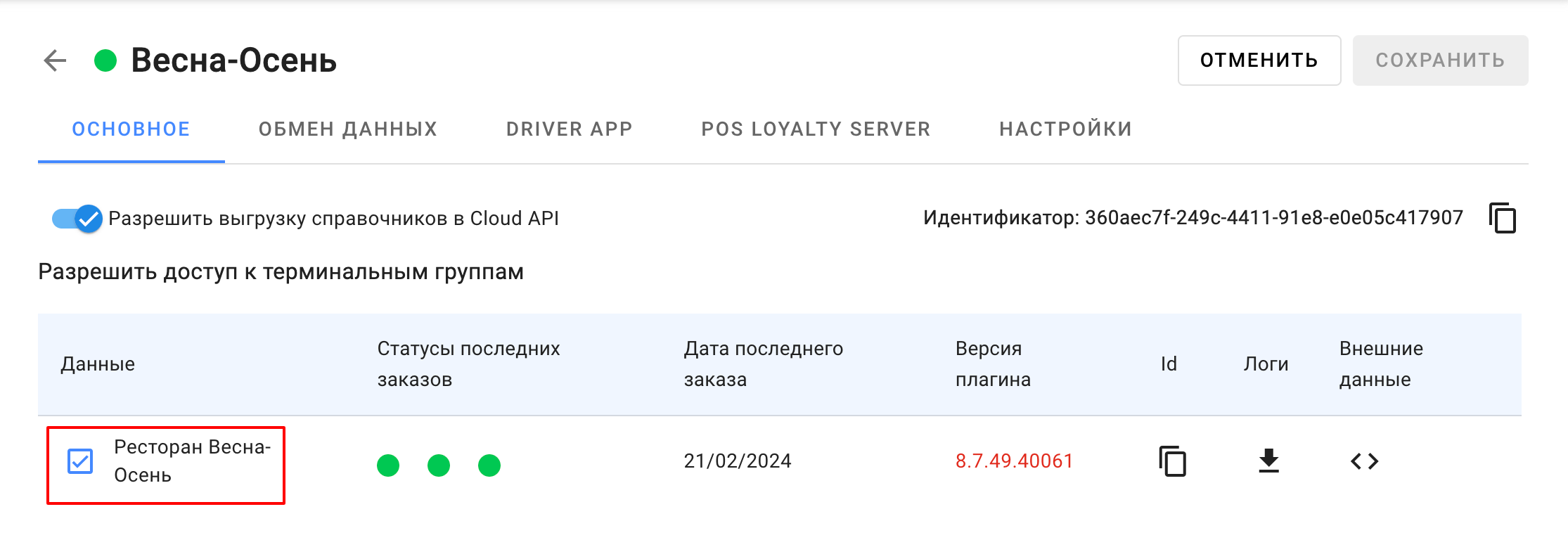
На вкладке «Основное», в разделе «Разрешить доступ к терминальным группам», отметьте галочками группы, где на кассе принимаются заказы на доставку.
Сохраните настройки.
Индикаторы статусов в списке организаций
В таблице на вкладке «Организации» показаны ключевые индикаторы доступности серверов и касс.
Настройки отдельного ресторана
Детальные настройки каждого ресторана открываются по клику на его название в разделе «Организации». Доступны несколько вкладок.
Основное
- Разрешить выгрузку справочников в Cloud API — должно быть включено, иначе ресторан не будет обмениваться данными через Cloud API.
- Разрешить доступ к терминальным группам — на каких терминальных группах ресторана работает доставка через Cloud API.
- Загрузка логов — скачивание логов с кассы за выбранный период для диагностики (кассовое приложение ресторана должно быть включено).
Обмен данных
На вкладке «Обмен данных» отображается статус и время последней синхронизации с разными сервисами. Успешные синхронизации подсвечены зелёным.
Вкладка «Настройки»
- Автоматическая сервисная печать заказов на стол:
- Включено — все заказы из внешних систем автоматически печатаются на кухне.
- Доверять параметрам из API — система использует настройку печати (
createOrderSettings → servicePrint), переданную внешней интеграцией.
- Редактирование внешних данных — добавление кастомных настроек в формате «ключ-значение» (
JSON).
Предварительные настройки iiko для GoodStay
Перед запуском интеграции задайте в iiko несколько предварительных настроек: типы оплаты, типы заказов и скидки. Ниже — по шагам.
Настройка типа оплаты
Нужно добавить два типа оплаты — онлайн и оффлайн. Настраиваются они одинаково, отличается только поле «Проведение оплаты».
В веб-офисе iiko откройте «Настройки и обслуживание системы» → «Настройки системы» → «Розничные продажи» → «Типы оплат» и нажмите «Добавить».
-
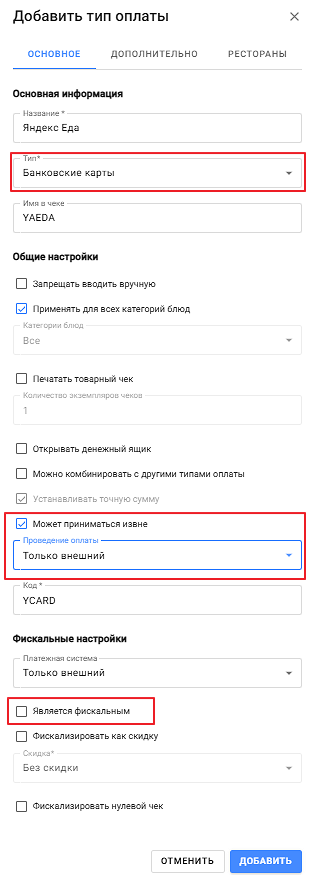
На вкладке «Основное» заполните параметры:
- Название — например, «GoodStay Онлайн» или «GoodStay Оффлайн».
- Тип — «Банковские карты».
- Активируйте опцию «Может приниматься извне».
- Проведение оплаты — зависит от типа (см. ниже).
- Код — например,
GSCARD(до 5 символов, используется только для внутренней отчётности). - Платёжная система — если доступно несколько вариантов, выберите «Только внешний».
- «Является фискальным» — убедитесь, что опция выключена (чтобы избежать двойной фискализации).
На вкладке «Рестораны» укажите рестораны, для которых будет доступен этот тип оплаты.
Сохраните. Затем повторите шаги и создайте второй тип оплаты.
- Онлайн — «Только внешний».
- Оффлайн — «Как внешний, так и на стороне ресторана».
Настройка типов заказов
Заказы от GoodStay могут доставляться курьерами сервиса или собственными курьерами ресторана — для этого нужны разные типы заказов.
Откройте «Настройки системы» → «Розничные продажи» → «Типы заказов» и нажмите «Добавить».
-
Для доставки курьерами сервиса
- Название — например, «GoodStay — курьеры сервиса».
- Режим обслуживания — «Доставка самовывозом» (если ресторан отдаёт заказ курьеру сервиса, система считает это самовывозом).
- Убедитесь, что опция «Применять по умолчанию для выбранного режима обслуживания» не активна.
-
Для доставки собственными курьерами ресторана
- Название — например, «GoodStay — курьеры ресторана».
- Режим обслуживания — «Доставка курьером».
Сохраните настройки.
Настройка типов скидок
Для интеграции добавьте скидки — они используются в настройках на стороне сервиса. Обычно нужны два типа: скидка на произвольную сумму и «Блюдо в подарок».
Откройте «Настройки системы» → «Розничные продажи» → «Скидки и надбавки» и нажмите «Добавить».
-
Вкладка «Основное»
- Название — например, «Скидка для GoodStay».
- Название в пречеке — обязательное поле: так тип скидки отображается в предварительном чеке.
- Деактивируйте «Можно назначать вручную» — чтобы скидка не отображалась на кассе и её нельзя было применить вручную.
- Для скидки «Блюдо в подарок» активируйте «Выбор блюд на усмотрение официанта» — это позволит настроить промо-блюда на витрине.
-
Вкладка «Ограничения»
- Укажите режимы обслуживания, для которых применяется скидка: «Доставка курьером» (свои курьеры ресторана) и/или «Самовывоз» (курьеры сервиса).
-
Вкладка «Значение и тип»
- Выберите, как применяется скидка — ко всей сумме заказа или после других скидок.
- В поле «Тип» выберите «Скидка» и «Фиксированная сумма», активируйте «Назначать сумму».
-
Вкладка «Места продаж»
- Активируйте скидку и выберите рестораны, в которых она применяется.
Сохраните настройки.
После того как вы передадите все параметры, команда GoodStay заведёт их для вашего отеля. После этого в настройках магазина в админ-панели GoodStay для этого отеля появится тип «Товары (iiko)» с соответствующими настройками.
Три способа поступления заказов
Интеграцию можно настроить одним из трёх способов — по тому, как заказы попадают в iiko:
- Как обычные заказы в ресторане.
- В выделенный блок «Доставка» — как будто это доставка внешней курьерской службы.
- Как доставка самовывозом. Рекомендуем
Настройки, доступные отелю в админ-панели
- Выбор внешнего меню из настроенных. Например, в одном магазине GoodStay — интеграция с iiko одного ресторана (одно внешнее меню), в другом магазине — другая интеграция со своим меню.
- Расписание терминалов (по времени суток). Если оставить поле пустым, все заказы идут на одну терминальную группу и один терминал (например, основную кассу). Если же днём официанты пробивают заказы Room Service на один терминал, а ночью бармены — на другой, можно перенаправлять заказы на разные терминалы по времени суток.
- Выбор стола — на какой стол этого терминала прокидывать все заказы Room Service. Номер комнаты при этом передаётся в комментарии к заказу и в TeamJet, и в iiko.
- Товар доставки (свободная цена). Если в ресторане есть наценка за доставку Room Service, её стоимость можно считать по правилам GoodStay:
- фиксированная цена;
- процент;
- минимальная сумма плюс процент.
- Товар для комментария кухни — тоже заранее заведённый товар со свободной ценой. Комментарии к заказу часто относятся не к конкретному блюду, а ко всему заказу или нескольким позициям, поэтому мы пишем их именно к этому товару.
Как наполняется меню
Когда параметры заполнены, в меню такого магазина появятся все товары, заведённые в iiko, — вручную добавлять их не нужно. Источник правды — iiko: оттуда подтягиваются названия, фото, цена и категория. Стоп-лист включается и выключается автоматически. Пока терминал выключен, все товары магазина встают в стоп-лист.
Что настраивается на стороне GoodStay
Поля и настройки, которых нет в iiko, задаются из админ-панели GoodStay (часть при этом может подтягиваться и из iiko):
- уточняющие и маркетинговые метки;
- тексты переводов на языки, подключённые в отеле;
- дополнительные поля (модификаторы могут передаться и из iiko;
- время доступности товаров;
- лимит на максимальное количество позиций в одном заказе;
- связывание товаров между собой как рекомендаций;
- теги аллергенов и особенностей.